





























Автор: Олег Степаненко
Проверено: Редакция Expert
Обновлено: август 2026
Выбор ноутбука — это серьезная инвестиция в работу, учебу или досуг. Рынок переполнен моделями, а маркетологи навязывают ненужные функции. Моя цель — дать четкое руководство для осознанного выбора. Мы не будем гоняться за цифрами, а определим реальные потребности и подберем устройство, которое будет служить верой и правдой долгие годы. Давайте вместе разберемся, какой ноутбук действительно нужен.
Это самый важный шаг. Прежде чем смотреть на гигагерцы и гигабайты, нужно четко определить, для чего будете использовать устройство. От этого зависит 90% успеха. На практике я видел десятки случаев, когда люди покупали мощные игровые машины для работы с текстом и жаловались на малую автономность. Чтобы избежать таких ошибок, разберем ключевые сценарии и дадим конкретные рекомендации.
Для гейминга нужна максимальная производительность без компромиссов. Здесь ключевую роль играет связка из мощного процессора (смотрите в сторону Intel Core i7/i9 или AMD Ryzen 7/9 актуальных поколений) и производительной дискретной видеокарты. Стандартом для комфортной игры стали чипы NVIDIA GeForce RTX 40-й серии или их аналоги от AMD.
Для игр и многозадачности минимум 16 ГБ оперативной памяти — это современный стандарт, а 32 ГБ дадут задел для будущих релизов и максимальных настроек графики. Не менее важен экран: для плавной картинки в динамичных сценах ищите модели с частотой обновления 144 Гц и выше. Помните, мощное железо сильно греется. Поэтому эффективная система охлаждения — это не опция, а необходимость. Иначе из-за перегрева (троттлинга) производительность упадет в самый неподходящий момент.
Здесь приоритеты совершенно другие: мобильность, автономность и удобство использования. Если часто носите ноутбук с собой, ищите легкий и компактный тонкий ноутбук весом до 1.5 кг. Критически важный параметр — время работы от батареи. Ориентируйтесь на модели, способные проработать не менее 8 часов в режиме офисных задач.
Для комфортной работы с документами, таблицами и браузером достаточно процессора уровня Intel Core i5 или AMD Ryzen 5, 8-16 ГБ оперативной памяти и, что обязательно, быстрого SSD-накопителя. Именно SSD, а не процессор, дает ощущение скорости в повседневных задачах. В нашем магазине часто консультирую студентов, и могу сказать: разница между HDD и SSD ощущается мгновенно при загрузке системы и программ.
Для профессионалов, работающих с графикой, видео или кодом, важен баланс мощности и специфических характеристик. Вот на что стоит обратить внимание:
- Производительность: Здесь нужен мощный процессор, минимум 32 ГБ оперативной памяти для работы с большими проектами и профессиональная либо топовая игровая видеокарта для рендеринга и 3D-моделирования.
- Экран: Дисплей с точной цветопередачей — это главный рабочий инструмент. Ищите матрицы с охватом цветового пространства 100% sRGB (для веб-графики) или Adobe RGB (для полиграфии) и высоким разрешением.
- Надежность и безопасность: Для бизнес-задач важны прочный корпус, способный выдержать командировки, и средства защиты данных, такие как сканер отпечатка пальца или камера с поддержкой Windows Hello.
В этом сегменте всегда приходится идти на компромиссы, и важно сделать их правильно. Главный совет: не экономьте на экране и накопителе. Лучше взять модель с процессором попроще, но обязательно с SSD-диском и IPS-экраном. SSD, даже небольшого объема, кардинально ускорит работу системы, а IPS-матрица сбережет глаза и нервы благодаря хорошим углам обзора и цветам.
Для базовых задач, таких как интернет-серфинг и работа с документами, процессоров уровня Intel Core i3 / AMD Ryzen 3 и 8 ГБ ОЗУ будет вполне достаточно. Старайтесь избегать малоизвестных брендов, так как с ними могут возникнуть проблемы с сервисом и гарантией.
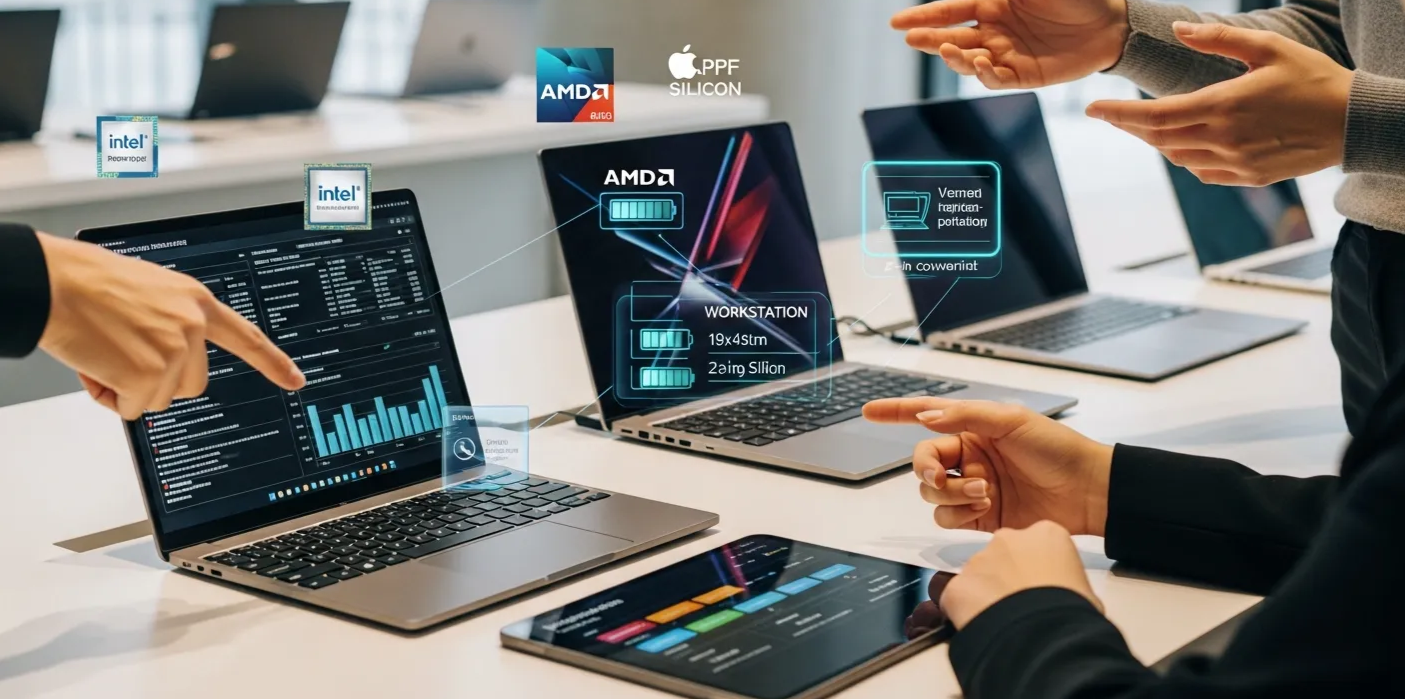
Процессор — это «мозг» ноутбука, от которого зависит общая скорость работы. На рынке доминируют два гиганта: Intel с линейкой Core (i3, i5, i7, i9) и AMD с линейкой Ryzen (3, 5, 7, 9). Чтобы не запутаться в поколениях и моделях, вот простая шпаргалка по выбору:
- Базовые задачи (интернет, документы, просмотр видео): Intel Core i3, AMD Ryzen 3. Их производительности хватит для комфортной повседневной работы.
- Универсальное использование (офис, учеба, мультимедиа, любительская обработка фото): Intel Core i5, AMD Ryzen 5. Это «золотая середина» для большинства пользователей.
- Игры и профессиональная работа (видеомонтаж, программирование): Intel Core i7, AMD Ryzen 7. Обеспечивают высокую производительность в требовательных приложениях.
- Максимальная производительность (гейминг в 4K, сложный 3D-рендеринг): Intel Core i9, AMD Ryzen 9. Это бескомпромиссные решения для самых сложных задач.
«Не гонитесь за последним поколением процессора, если у вас ограничен бюджет. Часто модель предыдущего поколения из более высокой линейки (например, Core i7 14-го поколения) будет производительнее, чем Core i5 новейшего поколения, при схожей цене.
Оперативная память (RAM) отвечает за многозадачность. Чем больше открыто вкладок в браузере, запущено программ и мессенджеров, тем больше ОЗУ требуется. Ведущие технические издания подтверждают, что стандарты изменились.
- 8 ГБ: Это абсолютный минимум для комфортной работы. Хватит для браузера с несколькими вкладками и офисных программ, но не более.
- 16 ГБ: Оптимальный объем на сегодня. Этого достаточно для большинства задач, включая современные игры, многозадачность и любительский видеомонтаж.
- 32 ГБ и более: Необходимость для профессионалов: программистов, работающих с виртуальными машинами, видеомонтажеров, 3D-дизайнеров и архитекторов.
При выборе обращайте внимание на тип памяти (DDR5 быстрее DDR4) и, что крайне важно, на возможность ее расширения. Во многих современных тонких ноутбуках память распаяна на материнской плате, и добавить ее в будущем будет невозможно.
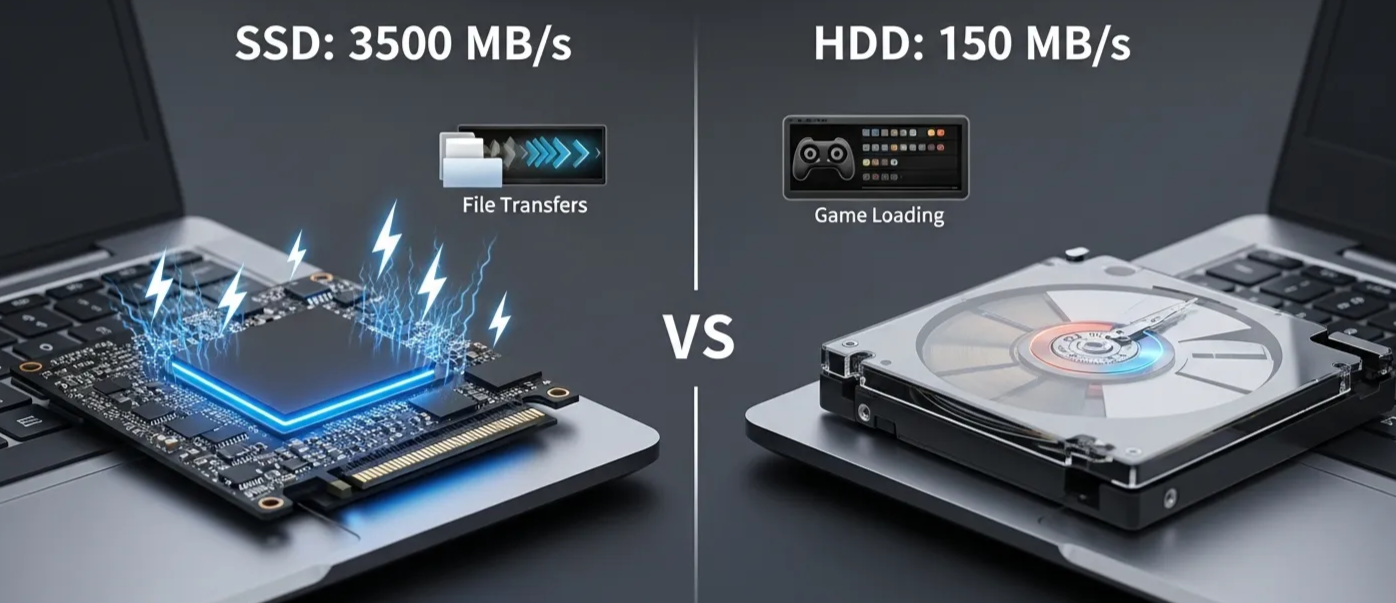
От типа накопителя напрямую зависит скорость загрузки операционной системы, запуска программ и открытия файлов. Сегодня выбор очевиден в пользу SSD, но HDD все еще могут быть полезны для хранения больших архивов данных.
Сравнение характеристик SSD и HDD накопителей
| Параметр | SSD (Solid State Drive) | HDD (Hard Disk Drive) |
|---|---|---|
| Скорость работы | Высокая (в 5-20 раз быстрее HDD) | Низкая |
| Надежность | Высокая (нет движущихся частей) | Средняя (уязвим к ударам и вибрациям) |
| Уровень шума | Бесшумный | Слышен шум вращения дисков и движения головок |
| Энергопотребление | Низкое (продлевает жизнь батареи) | Высокое |
| Цена за ГБ | Выше, чем у HDD | Низкая |
Совет однозначен: операционная система и все часто используемые программы должны быть установлены на SSD. Это главное условие быстрой и отзывчивой работы ноутбука. Если нужен большой объем для хранения фото, видео или архивов, рассмотрите вариант с двумя дисками: быстрый SSD для системы и емкий HDD для данных. Или же используйте внешний жесткий диск.
Видеокарта (или графический процессор, GPU) отвечает за обработку и вывод изображения на экран. Выбор здесь полностью зависит от задач:
Является частью центрального процессора. Ее производительности достаточно для офисной работы, просмотра видео в высоком качестве, интернет-серфинга и нетребовательных игр. Главные плюсы — низкое энергопотребление и невысокая стоимость.
Это отдельный чип (чаще всего от NVIDIA GeForce или AMD Radeon) с собственной видеопамятью. Такой адаптер обязателен, если планируете играть в современные игры, заниматься видеомонтажом, 3D-моделированием или другими задачами, требующими серьезных графических вычислений. Чем мощнее видеокарта, тем выше будет цена и энергопотребление ноутбука.
Из практики: клиенты часто переплачивают за мощную видеокарту, которая им не нужна. Если работаете только с документами и браузером, встроенной графики хватит с головой.
На экран смотрите постоянно, поэтому экономить на нем — плохая идея. Как человек, который проводит много времени за анализом характеристик, могу сказать, что качество дисплея напрямую влияет на комфорт и продуктивность.
- Тип матрицы: IPS — это лучший выбор для большинства пользователей. Такие экраны обеспечивают отличную цветопередачу и широкие углы обзора. OLED предлагает идеальный черный цвет и бесконечную контрастность, но такие ноутбуки стоят дороже. TN — устаревший тип, который встречается только в самых бюджетных моделях; его стоит избегать из-за плохих углов обзора и блеклых цветов.
- Разрешение: Full HD (1920×1080) — стандарт для большинства диагоналей. Этого разрешения достаточно для четкой картинки. 2K (QHD) и 4K (UHD) нужны для профессиональной работы с графикой или для ценителей сверхчеткого изображения на больших диагоналях, но они сильнее расходуют батарею.
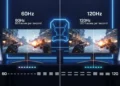
- Частота обновления: 60 Гц — стандарт для офисных и мультимедийных ноутбуков. 120 Гц и выше — маст-хэв для геймеров. Такая частота делает изображение в играх и даже при прокрутке веб-страниц невероятно плавным.
Если планируете часто носить ноутбук с собой на учебу, работу или в путешествия, эти параметры становятся ключевыми.
Тонкие и легкие ноутбуки обычно весят до 1.5 кг и имеют толщину корпуса до 18 мм. Это идеальный выбор для студентов, журналистов и всех, кто постоянно находится в движении. Как человек, который ежедневно ездит на работу на электросамокате, ценю каждый сэкономленный грамм в рюкзаке.
Ищите модели с заявленным временем работы от 8-10 часов. Обращайте внимание на емкость аккумулятора, которая измеряется в ватт-часах (Вт·ч) — чем больше это значение, тем лучше. Также удобна поддержка быстрой зарядки через порт USB Type-C с технологией Power Delivery в моделях с поддержкой зарядки через этот порт, что позволяет заряжать ноутбук от универсальных адаптеров и даже от мощных повербанков для ноутбука.
Дьявол, как известно, кроется в деталях. Именно от них часто зависит общее впечатление от использования ноутбука.
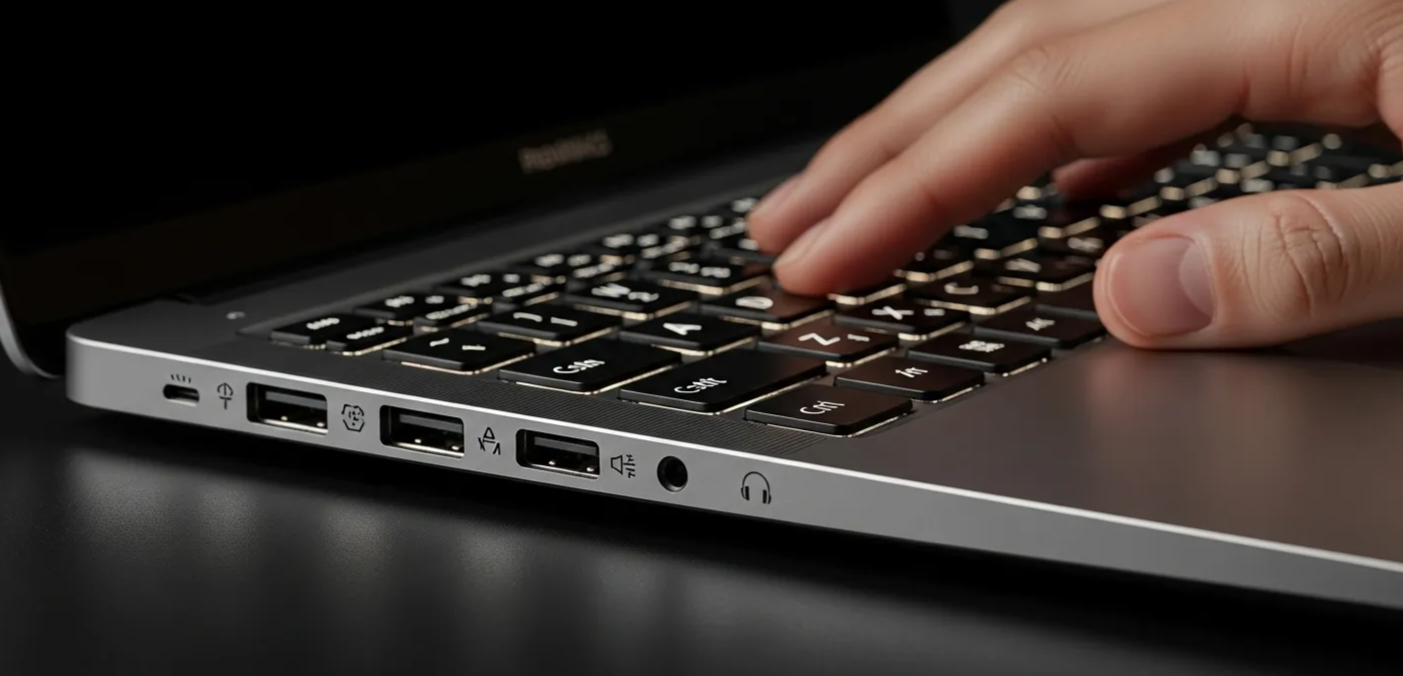
Убедитесь, что у ноутбука есть все необходимые разъемы. Базовый набор: пара классических USB Type-A, хотя бы один современный USB Type-C (в идеале с поддержкой Thunderbolt 4 для подключения нескольких мониторов и сверхбыстрой передачи данных), HDMI для вывода изображения на телевизор и разъем для наушников.
Если есть возможность, обязательно протестируйте их в магазине. Клавиатура должна быть удобной для набора текста, с приятным и четким ходом клавиш. Подсветка клавиатуры — незаменимая вещь для тех, кто работает по вечерам.
Металлический корпус (обычно из алюминия) ощущается премиальнее, он прочнее и лучше отводит тепло. Пластик делает ноутбук легче и дешевле, но он более подвержен царапинам и износу.
Выбор операционной системы — это во многом вопрос привычки и экосистемы, в которой работаете.
Самая популярная и универсальная ОС. Под нее существует максимальное количество программ и игр. Это стандарт для большинства пользователей и корпоративного сектора.
Устанавливается исключительно на ноутбуки Apple (MacBook). Ценится за стабильность, высокий уровень безопасности и удобную интеграцию с другими устройствами Apple. Часто является выбором профессионалов в сфере дизайна, музыки и видео.
Бесплатная операционная система с открытым исходным кодом. Популярна среди разработчиков, системных администраторов и технических энтузиастов.
Даже самое мощное «железо» будет бесполезным без хорошей системы охлаждения. При высоких нагрузках (в играх или при рендеринге видео) процессор и видеокарта сильно нагреваются. Если система охлаждения не справляется, включается механизм защиты — троттлинг. Процессор принудительно сбрасывает частоты, чтобы снизить температуру, и производительность резко падает.
Это особенно критично для тонких игровых и профессиональных моделей. Перед покупкой всегда рекомендую читать и смотреть обзоры, где специалисты тестируют ноутбуки под максимальной нагрузкой и измеряют температуру и уровень шума вентиляторов.
Рынок ноутбуков огромен, но есть проверенные временем лидеры, качеству которых можно доверять.
- Apple: Производитель премиальных устройств с macOS (линейки MacBook Air и MacBook Pro).
- Lenovo, HP, Dell: Надежные бренды с широчайшим ассортиментом от бюджетных моделей до мощных бизнес-ноутбуков и рабочих станций.
- ASUS, Acer, MSI: Эти компании особенно сильны в сегменте игровых ноутбуков, предлагая инновационные решения и мощные системы охлаждения.
Что касается цен, то рынок можно условно разделить на следующие сегменты:
- Бюджетный сегмент: до 25 000 грн.
- Средний сегмент: 25 000 — 50 000 грн.
- Высокий/Игровой сегмент: от 50 000 грн.
За подробным разбором конкретных моделей и актуальным топом-10 переходите в наш постоянно обновляемый каталог ноутбуков.
Подведем итоги. Выбор идеального ноутбука — это поиск баланса между задачами, бюджетом и техническими характеристиками. Не стоит переплачивать за мощность, которая никогда не понадобится, но и нельзя экономить на ключевых вещах, будь то качественный экран, долгая работа от батареи или удобная клавиатура.
Используйте это руководство как чек-лист, чтобы задать правильные вопросы себе и консультанту в магазине. Так сможете сделать осознанный и правильный выбор, и новый ноутбук будет радовать долгие годы.
Проверьте себя перед покупкой:
- Четко определил главную задачу для ноутбука (игры, работа, учеба).
- Выбрал оптимальную диагональ и тип экрана (IPS/OLED).
- Убедился, что объем ОЗУ не меньше 16 ГБ (или 8 ГБ для самых базовых задач).
- Выбрал модель с SSD-накопителем.
- Проверил наличие всех нужных портов.
- Прочитал обзоры на систему охлаждения и время автономной работы.
Сколько оперативной памяти нужно для ноутбука?
16 ГБ — это оптимальный объем для большинства пользователей. 8 ГБ — приемлемый минимум для базовых задач, таких как работа с документами и просмотр веб-страниц. 32 ГБ и более необходимы профессионалам, работающим с тяжелыми приложениями.
Что лучше, Intel или AMD?
Оба производителя предлагают отличные процессоры. В последние годы AMD Ryzen часто выигрывают в многоядерной производительности при схожей цене, что делает их отличным выбором для рабочих задач. Процессоры Intel Core сохраняют сильные позиции в одноядерной производительности, что может быть важно для некоторых игр. Правильнее сравнивать конкретные модели процессоров, а не бренды в целом.
Стоит ли покупать ноутбук с сенсорным экраном?
Это зависит от предпочтений. Для ноутбуков-трансформеров (2-в-1), которые можно использовать как планшет, это ключевая функция. Для классических ноутбуков — приятное, но не обязательное дополнение. Учтите, что сенсорные экраны обычно глянцевые, что создает блики, и могут потреблять немного больше энергии.
Как долго должен работать ноутбук от батареи?
Хорошим показателем для современного тонкого ноутбука считается 8-10 часов в режиме просмотра веб-страниц или работы с документами. Для мощных игровых ноутбуков 3-5 часов автономной работы в офисных задачах — это уже неплохой результат. В режиме игры они работают от батареи не более 1-2 часов.