










Expert24 Blog
Нет результатов
Все результаты
Рус
  • ukУкраїнська
  • ruРусский
  • Мобильная электроника

    Мобильная электроника

    • Смартфоны
    • Планшеты
    • Современные гаджеты
    • Аксессуары
    • Смартфоны
    • Планшеты
    • Современные гаджеты
    • Аксессуары

    Свежие статьи

    WWDC 2026 Apple-конференція

    WWDC 2026 — что известно об Apple-конференции в июне

    смартфон быстро разряжается

    Почему смартфон быстро разряжается

    Samsung Galaxy S26

    Samsung Galaxy Unpacked 2026

    хто телефонував з невыдомого номера

    Как узнать, кто звонил с неизвестного номера

    Популярные статьи

    найкращі смартфони у 2025 році

    ТОП-10 лучших смартфонов

    Який процесор кращий для смартфона

    Какой процессор для смартфона лучше — Snapdragon, MediaTek или Exynos

    Как разблокировать телефон, если забыл пароль

    Как разблокировать телефон, если забыл пароль

    порівняння швидких зарядок

    Power Delivery vs Quick Charge — все о технологиях быстрой зарядки

    • Смартфоны
    • Планшеты
    • Современные гаджеты
    • Аксессуары
  • Гейминг

    Гейминг

    • Видеоигры
    • Игровые консоли
    • Игровые ноутбуки
    • Видеоигры
    • Игровые консоли
    • Игровые ноутбуки

    Свежие статьи

    як вибрати ігровий ноутбук

    Как выбрать игровой ноутбук

    ігрові навушники

    Игровые наушники — как выбрать идеальную гарнитуру для побед

    ак

    Топ-10 обязательных аксессуаров для PlayStation 5, Xbox Series X и Nintendo Switch

    обираємо ігровий пк

    Как выбрать игровой ПК

    Популярные статьи

    ігрові навушники

    Игровые наушники — как выбрать идеальную гарнитуру для побед

    Колесо Прип'ять

    S.T.A.L.K.E.R. 2 — обзор, системные требования

    трассировка лучей, 4K и 120 FPS в играх

    Что такое трассировка лучей, 4K и 120 FPS в играх — и зачем они геймеру

    Что такое облачный гейминг

    Как играть в топовые игры на слабой консоли через Xbox Cloud Gaming

    • Игровые ноутбуки
    • Игровые консоли
    • Видеоигры
  • ПК и ноутбуки
  • ТВ

    ТВ

    • Телевизоры
    • Мультимедиа
    • Аксессуары для ТВ
    • Телевизоры
    • Мультимедиа
    • Аксессуары для ТВ

    Свежие статьи

    оптимальна діагональ телевізоа

    Оптимальная диагональ телевизора для вашей комнаты

    як підключити колонки до телевізора

    Как подключить колонки к телевизору

    топ дзеркальних фотоапаратів

    ТОП-10 зеркальных фотоаппаратов

    Разъемы на телевизоре: полный гид

    Разъемы на телевизоре: полный гид

    Популярные статьи

    60 Гц vs 120 Гц

    Разница между 60 Гц и 120 Гц для экрана

    як підключити колонки до телевізора

    Как подключить колонки к телевизору

    Разъемы на телевизоре: полный гид

    Разъемы на телевизоре: полный гид

    Как подключить телевизор к интернету

    Как подключить телевизор к интернету

    • Телевизоры
    • Мультимедиа
    • Аксессуары для ТВ
  • Бытовая техника

    Бытовая техника

    • Техника для дома
    • Техника для кухни
    • Встроенная техника
    • Климатическая техника
    • Красота и здоровье
    • Посуда
    • Техника для дома
    • Техника для кухни
    • Встроенная техника
    • Климатическая техника
    • Красота и здоровье
    • Посуда

    Свежие статьи

    лучшие соковыжималки

    Рейтинг соковыжималок 2026

    посудомийка після простою

    Как подготовить посудомойку к запуску после длительного простоя

    соковижималка для яблук

    Как выбрать соковыжималку для яблок

    обираємо соковижималку

    Как выбрать соковыжималку

    Популярные статьи

    рейтинг мультипічок

    Лучшие мультипечи 2026

    Як користуватися мультипічкою

    Как пользоваться мультипечью

    Основні режими мультипічки

    Режимы мультипечи

    надійні пральні машини

    Какие стиральные машины сейчас самые надежные

    • Техника для кухни
    • Техника для дома
    • Встроенная техника
    • Климатическая техника
    • Посуда
    • Красота и здоровье
  • Другое

    Другое

    • Обзор событий
    • Авто
    • Рецепты
    • Электротранспорт
    • Автономное питание
    • Современный комфорт
    • Expert советы
    • Обзор событий
    • Авто
    • Рецепты
    • Электротранспорт
    • Автономное питание
    • Современный комфорт
    • Expert советы

    Свежие статьи

    посудомийка після простою

    Как подготовить посудомойку к запуску после длительного простоя

    обираємо зарядку для електросамоката

    Как выбрать зарядку для электросамоката

    вибираємо намет для подорожей

    Как выбрать палатку для путешествий

    5 рецептів смузі

    5 рецептов фитнес-смузи

    Популярные статьи

    як варити креветки

    Как варить креветки

    завантаження книги в електронну книгу

    Как загружать книги в электронную книгу

    Коды ошибок газовых котлов

    Коды ошибок газовых котлов

    Как выбрать порnативную зарядную станцию для дома

    Как выбрать порnативную зарядную станцию для дома

    • Авто
    • Электротранспорт
    • Рецепты
  • Новости компании

    Новости компании

    • Акции
    • Наши магазины
    • Открытия
    • Розыграши
    • Акции
    • Наши магазины
    • Открытия
    • Розыграши

    Свежие статьи

    Плітки про презентацію Айфону 17

    iPhone 17: Всё, что известно о дате выхода, цене и характеристиках

    чорна п'ятниця

    Чёрная пятница: история, происхождение и современное влияние

    Розіграш з нагоди відкриття в Кам'янець Подільскому

    Розыгрыш подарков по случаю открытия магазина «Expert» в Каменце-Подольском

    Відкриття магазину «Expert» в Кам'янці-Подільському

    Открытие магазина «Expert» в Каменце-Подольском с 23 по 26 мая!

    Популярные статьи

    Плітки про презентацію Айфону 17

    iPhone 17: Всё, что известно о дате выхода, цене и характеристиках

    Открытие Expert в г. Червоноград 14.06.2023

    Открытие Expert в г. Червоноград 14.06.2023

    чорна п'ятниця

    Чёрная пятница: история, происхождение и современное влияние

    чорна п'ятниця

    Чёрная пятница: история, происхождение и современное влияние

    • Акции
    • Наши магазины
    • Открытия
    • Розыграши
Магазин
  • Мобильная электроника

    Мобильная электроника

    • Смартфоны
    • Планшеты
    • Современные гаджеты
    • Аксессуары
    • Смартфоны
    • Планшеты
    • Современные гаджеты
    • Аксессуары

    Свежие статьи

    WWDC 2026 Apple-конференція

    WWDC 2026 — что известно об Apple-конференции в июне

    смартфон быстро разряжается

    Почему смартфон быстро разряжается

    Samsung Galaxy S26

    Samsung Galaxy Unpacked 2026

    хто телефонував з невыдомого номера

    Как узнать, кто звонил с неизвестного номера

    Популярные статьи

    найкращі смартфони у 2025 році

    ТОП-10 лучших смартфонов

    Який процесор кращий для смартфона

    Какой процессор для смартфона лучше — Snapdragon, MediaTek или Exynos

    Как разблокировать телефон, если забыл пароль

    Как разблокировать телефон, если забыл пароль

    порівняння швидких зарядок

    Power Delivery vs Quick Charge — все о технологиях быстрой зарядки

    • Смартфоны
    • Планшеты
    • Современные гаджеты
    • Аксессуары
  • Гейминг

    Гейминг

    • Видеоигры
    • Игровые консоли
    • Игровые ноутбуки
    • Видеоигры
    • Игровые консоли
    • Игровые ноутбуки

    Свежие статьи

    як вибрати ігровий ноутбук

    Как выбрать игровой ноутбук

    ігрові навушники

    Игровые наушники — как выбрать идеальную гарнитуру для побед

    ак

    Топ-10 обязательных аксессуаров для PlayStation 5, Xbox Series X и Nintendo Switch

    обираємо ігровий пк

    Как выбрать игровой ПК

    Популярные статьи

    ігрові навушники

    Игровые наушники — как выбрать идеальную гарнитуру для побед

    Колесо Прип'ять

    S.T.A.L.K.E.R. 2 — обзор, системные требования

    трассировка лучей, 4K и 120 FPS в играх

    Что такое трассировка лучей, 4K и 120 FPS в играх — и зачем они геймеру

    Что такое облачный гейминг

    Как играть в топовые игры на слабой консоли через Xbox Cloud Gaming

    • Игровые ноутбуки
    • Игровые консоли
    • Видеоигры
  • ПК и ноутбуки
  • ТВ

    ТВ

    • Телевизоры
    • Мультимедиа
    • Аксессуары для ТВ
    • Телевизоры
    • Мультимедиа
    • Аксессуары для ТВ

    Свежие статьи

    оптимальна діагональ телевізоа

    Оптимальная диагональ телевизора для вашей комнаты

    як підключити колонки до телевізора

    Как подключить колонки к телевизору

    топ дзеркальних фотоапаратів

    ТОП-10 зеркальных фотоаппаратов

    Разъемы на телевизоре: полный гид

    Разъемы на телевизоре: полный гид

    Популярные статьи

    60 Гц vs 120 Гц

    Разница между 60 Гц и 120 Гц для экрана

    як підключити колонки до телевізора

    Как подключить колонки к телевизору

    Разъемы на телевизоре: полный гид

    Разъемы на телевизоре: полный гид

    Как подключить телевизор к интернету

    Как подключить телевизор к интернету

    • Телевизоры
    • Мультимедиа
    • Аксессуары для ТВ
  • Бытовая техника

    Бытовая техника

    • Техника для дома
    • Техника для кухни
    • Встроенная техника
    • Климатическая техника
    • Красота и здоровье
    • Посуда
    • Техника для дома
    • Техника для кухни
    • Встроенная техника
    • Климатическая техника
    • Красота и здоровье
    • Посуда

    Свежие статьи

    лучшие соковыжималки

    Рейтинг соковыжималок 2026

    посудомийка після простою

    Как подготовить посудомойку к запуску после длительного простоя

    соковижималка для яблук

    Как выбрать соковыжималку для яблок

    обираємо соковижималку

    Как выбрать соковыжималку

    Популярные статьи

    рейтинг мультипічок

    Лучшие мультипечи 2026

    Як користуватися мультипічкою

    Как пользоваться мультипечью

    Основні режими мультипічки

    Режимы мультипечи

    надійні пральні машини

    Какие стиральные машины сейчас самые надежные

    • Техника для кухни
    • Техника для дома
    • Встроенная техника
    • Климатическая техника
    • Посуда
    • Красота и здоровье
  • Другое

    Другое

    • Обзор событий
    • Авто
    • Рецепты
    • Электротранспорт
    • Автономное питание
    • Современный комфорт
    • Expert советы
    • Обзор событий
    • Авто
    • Рецепты
    • Электротранспорт
    • Автономное питание
    • Современный комфорт
    • Expert советы

    Свежие статьи

    посудомийка після простою

    Как подготовить посудомойку к запуску после длительного простоя

    обираємо зарядку для електросамоката

    Как выбрать зарядку для электросамоката

    вибираємо намет для подорожей

    Как выбрать палатку для путешествий

    5 рецептів смузі

    5 рецептов фитнес-смузи

    Популярные статьи

    як варити креветки

    Как варить креветки

    завантаження книги в електронну книгу

    Как загружать книги в электронную книгу

    Коды ошибок газовых котлов

    Коды ошибок газовых котлов

    Как выбрать порnативную зарядную станцию для дома

    Как выбрать порnативную зарядную станцию для дома

    • Авто
    • Электротранспорт
    • Рецепты
  • Новости компании

    Новости компании

    • Акции
    • Наши магазины
    • Открытия
    • Розыграши
    • Акции
    • Наши магазины
    • Открытия
    • Розыграши

    Свежие статьи

    Плітки про презентацію Айфону 17

    iPhone 17: Всё, что известно о дате выхода, цене и характеристиках

    чорна п'ятниця

    Чёрная пятница: история, происхождение и современное влияние

    Розіграш з нагоди відкриття в Кам'янець Подільскому

    Розыгрыш подарков по случаю открытия магазина «Expert» в Каменце-Подольском

    Відкриття магазину «Expert» в Кам'янці-Подільському

    Открытие магазина «Expert» в Каменце-Подольском с 23 по 26 мая!

    Популярные статьи

    Плітки про презентацію Айфону 17

    iPhone 17: Всё, что известно о дате выхода, цене и характеристиках

    Открытие Expert в г. Червоноград 14.06.2023

    Открытие Expert в г. Червоноград 14.06.2023

    чорна п'ятниця

    Чёрная пятница: история, происхождение и современное влияние

    чорна п'ятниця

    Чёрная пятница: история, происхождение и современное влияние

    • Акции
    • Наши магазины
    • Открытия
    • Розыграши
Нет результатов
Все результаты
Нет результатов
Все результаты
Expert24 Blog
Главная Другое Expert советы

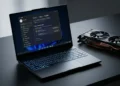
Как переключить видеокарту на ноутбуке

як перключити відеокарту на ноутбуці
содержание

Обновлено: февраль 2026
Автор: Андрей Коваленко, senior-консультант Expert (10+ лет подбора и настройки ноутбуков для работы, учебы и игр).

Дисклеймер: интерфейсы BIOS/UEFI, названия пунктов и доступность переключения iGPU↔dGPU зависят от модели ноутбука (наличие MUX/Hybrid/Optimus), версии Windows и драйверов. Если не уверены — лучше начать с настроек Windows и панелей NVIDIA/AMD; BIOS трогать только если понимаете, как откатить изменения.

«Чаще всего проблема не в том, что «видеокарта не включается», а в том, что Windows или драйвер выбрали не тот GPU для конкретной игры». — Андрей Коваленко, senior-консультант Expert

Как переключить видеокарту на ноутбуке: пошаговая инструкция для всех моделей

На ноутбуках с двумя видеокартами GPU почти всегда переключают не «кнопкой», а назначением GPU для конкретного приложения. Сначала задайте «высокую производительность» в Windows, при необходимости продублируйте выбор в панели NVIDIA или AMD — и только потом убедитесь, что нужная видеокарта реально работает.

«В Windows в разделе «Графика» можно назначить приложению режим «Высокая производительность» (dGPU) или «Энергосбережение» (iGPU)». — ASUS Support, FAQ 1038387.

Типичная ситуация: игра запускается, FPS низкий, вентиляторы тихие, а в диспетчере задач грузится Intel HD Graphics. Значит, приложение стартовало на встроенной графике (iGPU) — нужно принудительно переключить на дискретную (dGPU). Цель простая: чтобы игра или программа рендерила на GeForce/Radeon, а не на Intel или встроенной AMD-графике.

Экспресс-алгоритм (часто помогает в большинстве случаев)

  • Подключить ноутбук к сети и включить режим высокой производительности (см. блок про электропитание ниже).
  • В Windows назначить для игры/программы режим «Высокая производительность».
  • При необходимости — продублировать настройку в Панели управления NVIDIA или AMD Software Adrenalin.
  • Проверить активный GPU в Диспетчере задач или оверлее.
  • Если не переключается — перейти к разделу «Ноутбук не видит дискретную видеокарту» (драйверы, код 43, отключено устройство, BIOS, аппаратная часть).
Способ переключения Где настраивается Когда применять Риск/минус
Windows «Графика» Windows 10/11 Универсально, безопасно, для большинства ноутбуков Иногда нужно добавить правильный .exe
Панель управления NVIDIA Драйвер NVIDIA (Optimus) Когда Windows не дает стабильного результата / нужен контроль для конкретной игры Может конфликтовать с выбором в Windows на отдельных системах
AMD Switchable Graphics AMD Software Adrenalin Для ноутбуков с переключаемой графикой AMD На OEM-драйверах пункты могут отличаться
BIOS/UEFI (Hybrid/Discrete/UMA) BIOS/UEFI Только если есть MUX/опция производителя Риск черного экрана/нестабильности

Важные ограничения, чтобы не тратить время зря

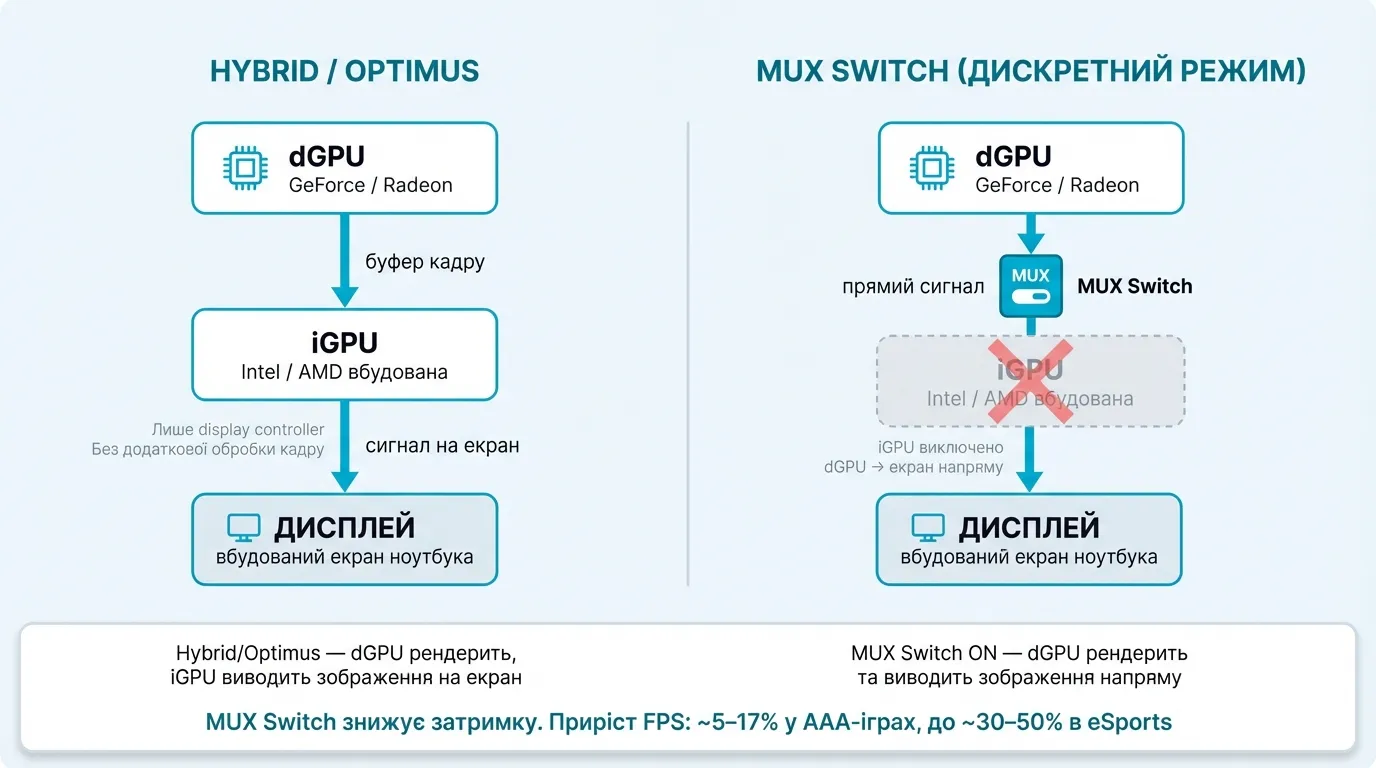
  • Не на всех ноутбуках можно полностью отключить встроенную графику. В схеме Hybrid/Optimus без аппаратного MUX Switch iGPU физически маршрутизирует вывод изображения на экран — отключить её без риска черного экрана нельзя.
  • В некоторых приложениях выбор GPU задается внутри самой программы (например, рендер-устройство или аппаратное ускорение). В таких случаях системные настройки могут не дать эффекта.
блок-схема iGPU dGPU

Как переключить видеокарту в настройках Windows 10 и Windows 11

Самый безопасный способ — назначить GPU для конкретного приложения в Windows. Работает и для переключения с Intel на NVIDIA, и для выбора между встроенной и дискретной графикой на AMD-ноутбуках. Никаких изменений в BIOS, никакого риска черного экрана. Способ подходит для любых ноутбуков с гибридной графикой — от офисных до игровых моделей.

Важно для Windows 10/11

Начиная с версии 2004, настройки раздела «Графика» имеют приоритет над выбором в Панели управления NVIDIA или AMD. Именно поэтому настройку всегда нужно начинать с параметров ОС.

Путь в интерфейсе Windows (актуально для Windows 10/11)

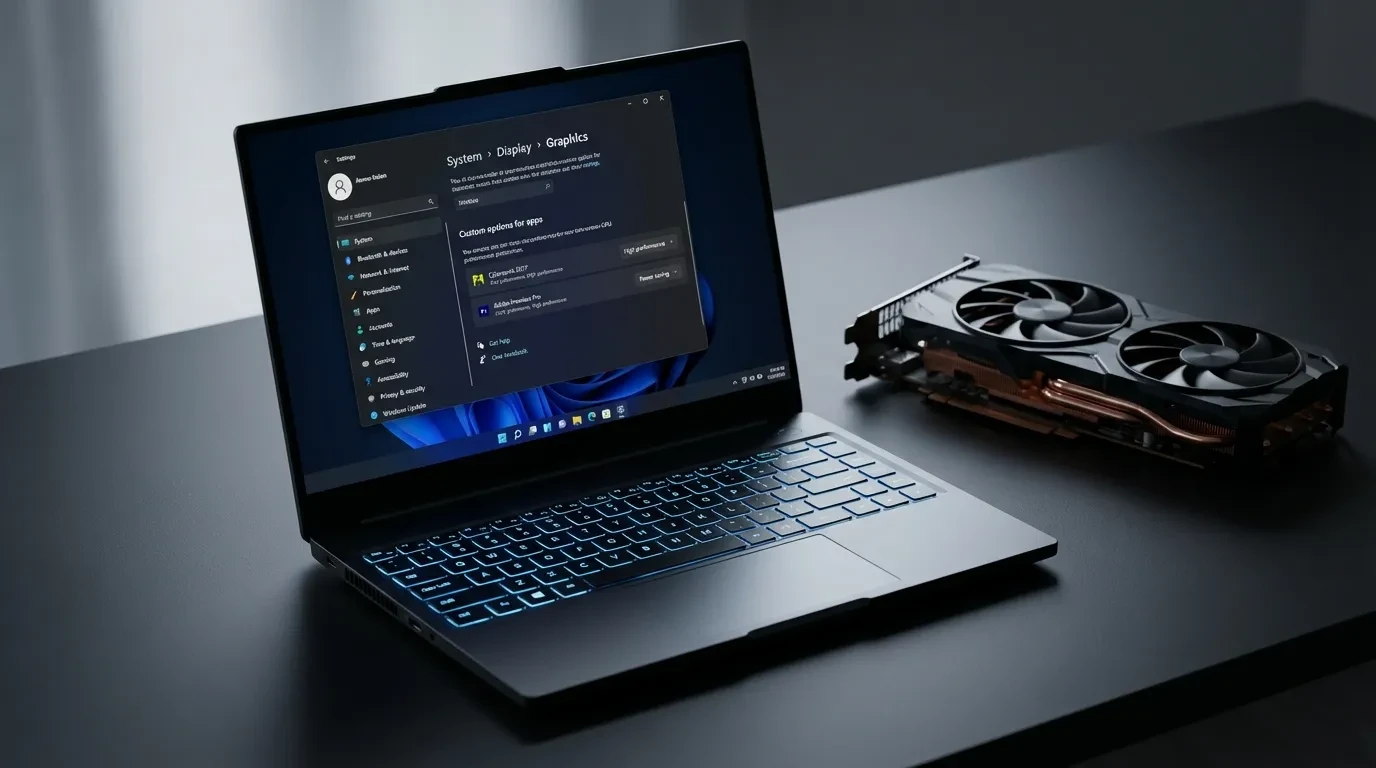
  • Параметры → Система → Дисплей → Графика
  • Выбрать/добавить приложение (.exe или приложение из Microsoft Store) → Параметры → Высокая производительность → Сохранить

«Откройте «Параметры → Система → Дисплей → Графика», выберите приложение и установите «Высокая производительность» или «Энергосбережение»». — ASUS Support, FAQ 1044213.

Нужной игры нет в списке? Нажмите «Обзор« и вручную укажите путь к исполняемому файлу (.exe). Добавляйте именно файл запуска самой игры, а не лаунчер — это частая ошибка, из-за которой настройка как будто не работает.

Что выбрать: «Энергосбережение» vs «Высокая производительность»

Энергосбережение

= iGPU (Intel HD Graphics / встроенная AMD)

Высокая производительность

= dGPU (NVIDIA GeForce / AMD Radeon)

Если пункта «Графика» нет или настройки не применяются

Проверьте обновления Windows и драйверы обоих GPU — iGPU здесь тоже важен, не только дискретная карта. И убедитесь, что добавили правильный .exe: часто путают launcher и game.exe, и именно это мешает настройке сработать.

Как включить дискретную видеокарту NVIDIA GeForce вместо Intel

Если задача — переключить видеокарту на NVIDIA или включить GeForce вместо Intel, обычно помогает настройка в Панели управления NVIDIA. На Optimus-ноутбуках выбор делается для каждого приложения отдельно, а не «навсегда для всего» — иначе растут нагрев и расход батареи. Особенно это актуально для игровых ноутбуков с GPU уровня RTX 4060 и выше.

Панель управления NVIDIA: глобальные параметры (для всех программ)

  • ПКМ по рабочему столу → Панель управления NVIDIA
  • Управление параметрами 3D → Глобальные параметры → Предпочтительный графический процессор → Высокопроизводительный процессор NVIDIA → Применить

«В «Панели управления NVIDIA → Manage 3D settings» можно выбрать «High-performance NVIDIA processor» как предпочитаемый графический процессор». — ASUS Support, FAQ 1038387.

Когда ставить глобально: если ноутбук почти всегда работает от сети и нужен стабильный приоритет высокой производительности. Когда лучше не ставить: если часто работаете на батарее или раздражает лишний шум вентилятора.

Панель управления NVIDIA: программные настройки (для игры/рендера)

  • Программные настройки → выбрать/добавить .exe → Высокопроизводительный процессор NVIDIA
  • Проверьте, что выбран именно game.exe, а не лаунчер.

«Если игра всё равно грузится на Intel, нередко выбран не тот .exe. Лаунчер стартует на iGPU, а сама игра — отдельным файлом». — Андрей Коваленко, senior-консультант Expert

В программных настройках NVIDIA есть пункт «Режим управления электропитанием». Выбор Prefer maximum performance фиксирует максимальные частоты чипа, но дает прирост FPS около +0,5-1%. Используйте это только если игра фризит — режим заметно повышает нагрев. Для большинства задач достаточно Adaptive.

Контекстное меню и быстрый запуск

Пункт «Запустить с графическим процессором…» может быть недоступен на части систем. Если он пропал после обновлений, проверьте в Панели NVIDIA вкладку «Рабочий стол» — там должна стоять галочка «Добавить пункт запуска… в контекстное меню». В остальных случаях надежнее использовать Windows «Графика» и/или Program Settings в панели NVIDIA.

Переключение видеокарты AMD Radeon на ноутбуке через Software Adrenalin

Для управления графикой на AMD-ноутбуке ориентируйтесь на раздел Switchable Graphics. Режим назначается для конкретного приложения, и изменения часто применяются при следующем запуске программы.

«В «Switchable Graphics» для приложения выбирают «High Performance» (dGPU) или «Power Saving» (iGPU); изменения действуют после следующего запуска». — AMD Support, DH-017 .

Где искать «переключаемую графику» в AMD Software Adrenalin Edition

В актуальной версии AMD Software: Adrenalin Edition интерфейс отличается от более ранних выпусков. Чтобы принудительно задействовать дискретную графику (dGPU) для конкретного приложения:

  • Кликните ПКМ по рабочему столу → AMD Software.
  • Перейдите в раздел Gaming (Игры) → Games.
  • Выберите нужную игру из списка (или добавьте через кнопку Add).
  • В настройках игры откройте Graphics → Switchable Graphics и выберите High Performance (дискретная карта) вместо Power Saving.

Официальная справка AMD по Switchable Graphics: «Switchable Graphics» — AMD Support.

Как правильно добавить игру/программу

Добавляйте конкретный .exe — тот, который реально запускает 3D-нагрузку: игра, рендер, монтаж. Если у приложения несколько исполняемых файлов (лаунчер, античит, сама игра) — добавьте все, которые участвуют в работе с графикой. Иначе настройка может не сработать.

Когда настройки AMD не отображаются

Если пунктов нет, частая причина — OEM-драйверы от производителя ноутбука или конфликт версий. В таком случае помогает переустановка драйверов iGPU + dGPU — аккуратно, с пониманием риска.

Как сменить видеокарту в BIOS/UEFI ноутбука

Переключение видеокарты через BIOS/UEFI — не универсальный метод. Он имеет смысл только на моделях, где производитель добавил опцию Hybrid/Discrete — чаще всего это ноутбуки с MUX Switch или близкой логикой. Если пункта нет, сменить видеокарту в BIOS технически невозможно: просто нет самой опции. В стационарных ПК ситуация проще — дискретная видеокарта как комплектующая подключается в слот PCIe и работает напрямую без гибридных режимов.

Когда BIOS-метод вообще имеет смысл

  • Есть MUX Switch или пункт выбора режима графики.
  • Нужна стабильность в отдельных сценариях, или есть нюанс с внешними мониторами.

Где искать настройки (типовые названия)

Названия пунктов зависят от производителя и версии прошивки. Искать нужно в разделах Advanced, Config или Settings. Примеры из практики:

Lenovo (серии LOQ, Legion)

Путь More Settings → Configuration → Graphics Device. Доступны варианты Dynamic Graphics (гибридный режим), iGPU Graphics (только встройка) и Discrete Graphics (только дискретная).

Dell

Раздел Switchable Graphics с выбором между Integrated GPU и Discrete GPU.

ASUS (серии ROG, ProArt)

Пункт Internal Graphics (позволяет отключить iGPU).

Риски и меры безопасности

Информация носит общий характер и не заменяет консультацию специалиста.

Основной риск при неудачном выборе режима или несовместимых драйверах — черный экран при загрузке. Перед изменениями создайте точку восстановления Windows и зафиксируйте текущие настройки BIOS (например, сфотографируйте экран), чтобы вернуться к исходному состоянию.

Настройка электропитания для принудительного включения видеокарты

Если цель — заставить ноутбук всегда работать на дискретной видеокарте, начните с питания. На батарее многие ноутбуки ограничивают лимиты мощности, и dGPU либо не запускается, либо работает на сниженных частотах. На первый взгляд — просто тормоза, хотя причина банальна: энергосбережение. На бюджетных ноутбуках со встроенной графикой без дискретного GPU переключать нечего — вся нагрузка ложится на iGPU.

Режим питания Windows и производительность

  • Windows 11: Параметры → Система → Питание и батарея → Режим электропитания
  • Windows 10: Параметры → Система → Питание и спящий режим → Дополнительные параметры питания

Практические правила

  • Для игр и рендера — работа от сети и режим Высокая производительность.
  • На низком заряде dGPU может включаться, но давать слабый результат из-за лимитов мощности.

На практике бывает так: вы принудительно включили дискретную карту, но игра всё равно выдает низкий FPS. Проблема может быть не в видеокарте. Упор в процессор (CPU bottleneck), перегрев или одноканальная оперативная память способны свести на нет мощность любого GPU.

Как проверить, какая видеокарта работает в данный момент

Смотрите на фактическую нагрузку GPU — это дает точный ответ, переключилась ли видеокарта, без каких-либо догадок.

Диспетчер задач Windows: проверка активности GPU

«Для проверки откройте Диспетчер задач (Ctrl+Shift+Esc) и на вкладке «Производительность» смотрите активность «GPU 0″/»GPU 1″». — ASUS Support, FAQ 1038387 .

  • Ctrl+Shift+Esc → Производительность → GPU 0 / GPU 1
  • Смотрите: загрузка (3D), память, имя адаптера
  • Дополнительно: во вкладке Процессы включите столбец GPU или GPU Engine, чтобы увидеть, какой процесс на каком GPU работает

Мониторинг в играх и оверлей

MSI Afterburner + RivaTuner Statistics Server выводят GPU usage, clock, температуру, VRAM и FPS прямо поверх игры. Для творческих задач проверьте настройки ускорения внутри приложения — какое устройство выбрано для рендера или кодека. На стационарных компьютерах с одной видеокартой такой проблемы нет — GPU всегда один, и выбор очевиден.

Способ проверки Где смотреть Что считается «доказательством», что dGPU работает
Диспетчер задач → Производительность GPU 0/GPU 1 У dGPU растет 3D-нагрузка и dedicated VRAM
Диспетчер задач → Процессы/Подробности GPU Engine У процесса игры/рендера указан GPU 1 (или тот, который подписан как GeForce/Radeon)
Оверлей (Afterburner/RTSS) В игре Растет загрузка и температура именно dGPU, а не iGPU

Ограничения и частые сценарии гибридной графики

Гибридная графика устроена так, что даже при выборе «высокопроизводительного GPU» картинка на встроенном дисплее ноутбука может выводиться через iGPU. Это нормальная схема Hybrid/Optimus: дискретная карта рендерит кадр и передает готовый буфер встроенному графическому контроллеру, а тот уже выводит изображение на матрицу. iGPU здесь выступает только как display controller — дополнительной обработки кадра не происходит. Учитывайте эту особенность при выборе ноутбука с дискретной графикой — наличие MUX Switch принципиально влияет на итоговый FPS.

Если ноутбук оснащен аппаратным мультиплексором (MUX Switch), поведение отличается: dGPU подключается к дисплею напрямую, что снижает задержку и дает прирост FPS. Реальный диапазон зависит от игры и конфигурации: в AAA-играх при высоких настройках — в среднем 5-17%, в eSports-заголовках с высоким FPS — до 30-50%.

При подключении внешнего монитора учитывайте, к какому порту он физически привязан — к iGPU или dGPU. У части ноутбуков один и тот же «переключатель» дает разный эффект именно из-за разводки портов и режима Hybrid.

Что делать, если ноутбук не видит дискретную видеокарту или она не включается

Если ноутбук не видит видеокарту NVIDIA или AMD, сначала исключите базовые причины: отключено устройство, сбой драйвера, конфликт. Это быстрее, чем сразу лезть в BIOS. В редких случаях проблема аппаратная — отвал чипа GPU или выход из строя комплектующих на уровне платы, но начинать диагностику стоит с программных причин.

Короткий порядок действий:

  • Диспетчер устройств → Видеоадаптеры: есть ли dGPU в списке, не отключена ли, нет ли ошибки (желтый треугольник).
  • Обновите или переустановите драйверы — начните с официальных пакетов производителя GPU или ноутбука.
  • Проверьте, что в Windows «Графика» и в панели NVIDIA/AMD назначен правильный .exe.

Если в Диспетчере устройств на видеокарте висит желтый треугольник, а в свойствах указана ошибка инициализации — простое переключение в Windows не поможет. Проблема на уровне драйверов или аппаратной части.

Если не уверены в действиях — безопаснее обратиться в сервис или к консультанту, чтобы не получить черный экран. Если же задача — максимальная производительность GPU без гибридных ограничений, стоит рассмотреть игровой ПК с прямым подключением видеокарты к монитору через PCIe.

Источники

  • ASUS Support — Windows 10/11 Graphics settings и шаги для NVIDIA: https://www.asus.com/support/faq/1038387/
  • ASUS Support — Назначение dGPU для приложения в Windows 10 (2004+): https://www.asus.com/support/faq/1044213/
  • AMD Support — Switchable Graphics (DH-017): https://www.amd.com/en/resources/support-articles/faqs/DH-017.html

Добавить комментарий Отменить ответ

Ваш адрес email не будет опубликован. Обязательные поля помечены *

Похожие Записи

лучшие соковыжималки
Бытовая техника

Рейтинг соковыжималок 2026

Автор: Марина Хвылевая Проверено: Редакция Expert Обновлено: май 2026 Яблочный фреш за 30 секунд, морковный сок без магазинных консервантов, зеленый...

посудомийка після простою
Expert советы

Как подготовить посудомойку к запуску после длительного простоя

Посудомойка простояла без воды несколько недель, и теперь в дренаже застоялась вода, а резиновый уплотнитель дверцы успел подсохнуть. Просто нажать...

соковижималка для яблук
Бытовая техника

Как выбрать соковыжималку для яблок

Автор: Марина Хвылева Проверено: Редакция Expert Обновлено: май 2026 Какая соковыжималка подходит для яблок Для яблок берут один из двух...

Подпишись и получай полезные советы и интересные статьи!

logo-new
эксперт с бытовой техники

Все права защищены «Expert» © 2026.

Разработка сайта Greatpix

Категории
  • Мобильная электроника
  • Гейминг
  • ПК и ноутбуки
  • ТВ
  • Бытовая техника
  • Другое
  • Новости компании
  • Мобильная электроника
  • Гейминг
  • ПК и ноутбуки
  • ТВ
  • Бытовая техника
  • Другое
  • Новости компании
Рубрики
  • Советы
  • Интересно
  • Видео
  • Новинки
  • Обзоры
  • Советы
  • Интересно
  • Видео
  • Новинки
  • Обзоры
Дополнительная информация
  • Условия использования сайта
  • Политика конфиденциальности
  • Условия использования сайта
  • Политика конфиденциальности
blog@expert24.com.ua
В магазин
Нет результатов
Все результаты
  • Мобильная электроника
    • Смартфоны
    • Планшеты
    • Современные гаджеты
    • Аксессуары
  • Гейминг
    • Игровые ноутбуки
    • Игровые консоли
    • Видеоигры
  • ПК и ноутбуки
  • ТВ
    • Телевизоры
    • Мультимедиа
    • Аксессуары для ТВ
  • Бытовая техника
    • Техника для кухни
    • Техника для дома
    • Встроенная техника
    • Климатическая техника
    • Посуда
    • Красота и здоровье
  • Другое
    • Авто
    • Электротранспорт
    • Рецепты
  • Новости компании
    • Акции
    • Наши магазины
    • Открытия
    • Розыграши
Магазин
  • uk Українська
  • ru Русский
Цей сайт використовує файли cookie. Продовжуючи використовувати цей веб-сайт, ви даєте згоду на використання файлів cookie.