





























Оновлено: лютий 2026
Автор: Андрій Коваленко, senior-консультант Expert (10+ років підбору та налаштування ноутбуків для роботи, навчання та ігор).
Дисклеймер: інтерфейси BIOS/UEFI, назви пунктів і можливість перемикання iGPU↔dGPU залежать від моделі ноутбука (наявність MUX/Hybrid/Optimus), версії Windows і драйверів. Якщо не впевнені – краще почати з налаштувань Windows і панелей NVIDIA/AMD; BIOS чіпати лише якщо розумієте, як відкотити зміни.
“Найчастіше проблема не в тому, що відеокарта не вмикається, а в тому, що Windows або драйвер обрали не той GPU для конкретної гри”. – Андрій Коваленко, senior-консультант Expert
На ноутбуках з двома відеокартами GPU майже завжди перемикають не “кнопкою”, а призначенням GPU для конкретного застосунку. Спочатку задайте “Висока продуктивність” у Windows, за потреби продублюйте вибір у панелі NVIDIA або AMD – і лише потім переконайтесь, що потрібна відеокарта реально працює.
“У Windows у розділі “Графіка” можна призначити застосунку режим “Висока продуктивність” (dGPU) або “Енергозбереження” (iGPU)”. – ASUS Support, FAQ 1038387.
Типова ситуація: гра запускається, FPS низький, вентилятори тихі, а в диспетчері задач вантажиться Intel HD Graphics. Це означає, що застосунок стартував на вбудованій графіці (iGPU) – потрібно примусово перемкнути на дискретну (dGPU). Завдання одне: змусити гру або програму працювати на GeForce чи Radeon, а не на Intel або вбудованій AMD.
Експрес-алгоритм (допомагає у більшості випадків)
- Підключити ноутбук до мережі та увімкнути режим високої продуктивності (див. блок про електроживлення нижче).
- У Windows призначити для гри/програми режим “Висока продуктивність”.
- За потреби – продублювати налаштування в Панелі керування NVIDIA або AMD Software Adrenalin.
- Перевірити активний GPU у Диспетчері задач або оверлеї.
- Якщо не перемикається – перейти до розділу “Ноутбук не бачить дискретну відеокарту” (драйвери, код 43, вимкнений пристрій, BIOS, апаратна частина).
| Спосіб перемикання | Де налаштовується | Коли застосовувати | Ризик/мінус |
|---|---|---|---|
| Windows “Графіка” | Windows 10/11 | Універсально, безпечно, для більшості ноутбуків | Іноді треба додати правильний .exe |
| Панель керування NVIDIA | Драйвер NVIDIA (Optimus) | Коли Windows не дає стабільного результату / потрібен контроль для конкретної гри | Може конфліктувати з вибором у Windows на окремих системах |
| AMD Switchable Graphics | AMD Software Adrenalin | Для ноутбуків із перемикальною графікою AMD | На OEM-драйверах пункти можуть відрізнятись |
| BIOS/UEFI (Hybrid/Discrete/UMA) | BIOS/UEFI | Тільки якщо є MUX/опція виробника | Ризик чорного екрана/нестабільності |
Важливі обмеження, щоб не витрачати час даремно
- Не на всіх ноутбуках можна повністю вимкнути вбудовану графіку. У схемі Hybrid/Optimus без апаратного MUX Switch iGPU фізично маршрутизує виведення зображення на екран – вимкнути її без ризику чорного екрана неможливо.
- У деяких застосунках вибір GPU задається всередині самої програми (наприклад, пристрій рендерингу або апаратне прискорення). У таких випадках системні налаштування можуть не дати ефекту.
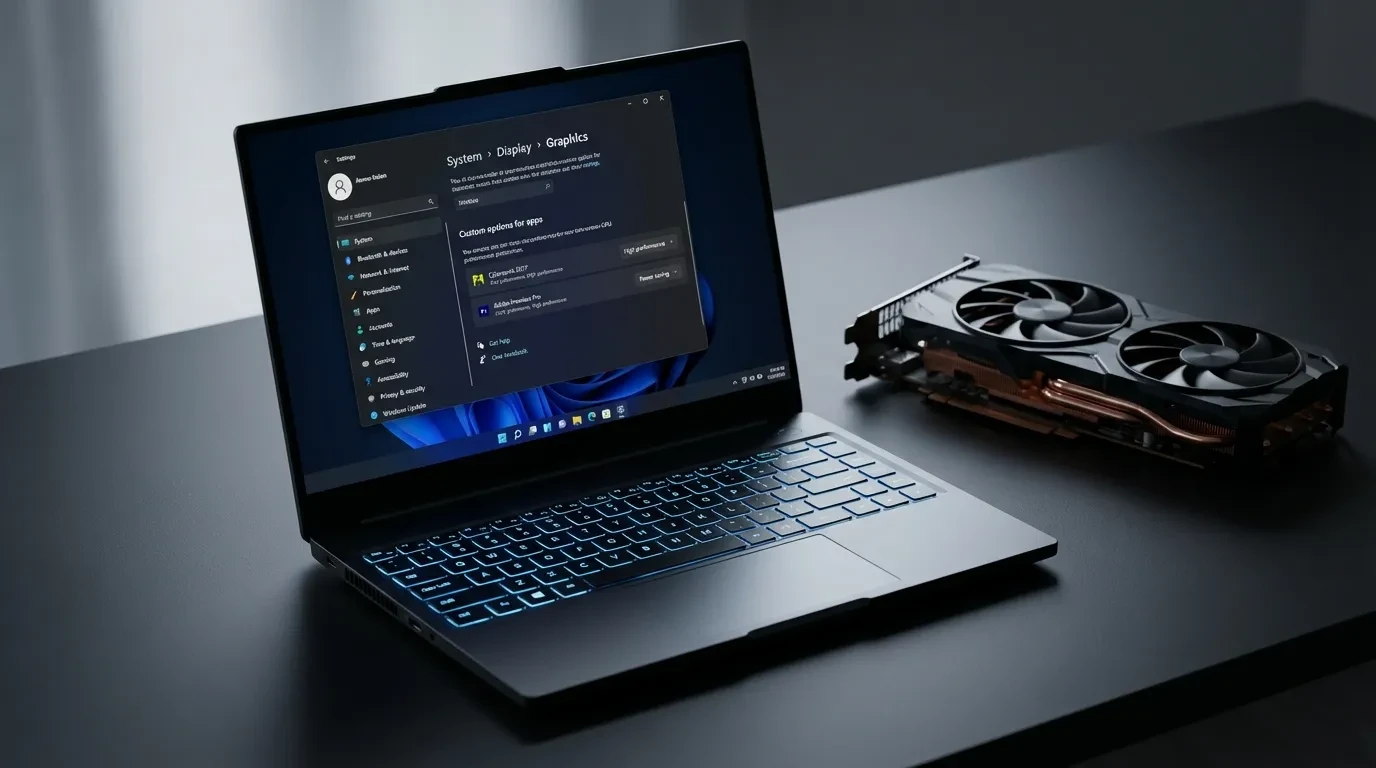
Найбезпечніший варіант – призначити GPU для конкретного застосунку прямо у Windows. Підходить і для перемикання з Intel на NVIDIA, і для вибору між вбудованою та дискретною графікою на AMD-ноутбуках – без жодних змін у BIOS і без ризику чорного екрана. Спосіб працює для будь-яких ноутбуків з гібридною графікою – від офісних до ігрових моделей.
Важливо для Windows 10/11
Починаючи з версії 2004, параметри розділу “Графіка” мають пріоритет над вибором у Панелі керування NVIDIA або AMD. Саме тому починати завжди треба з налаштувань ОС.
Шлях в інтерфейсі Windows (актуально для Windows 10/11)
- Параметри -> Система -> Дисплей -> Графіка
- Обрати/додати застосунок (.exe або застосунок із Microsoft Store) -> Параметри -> Висока продуктивність -> Зберегти
“Відкрийте “Параметри -> Система -> Дисплей -> Графіка”, оберіть застосунок і встановіть “Висока продуктивність” або “Енергозбереження””. – ASUS Support, FAQ 1044213.
Потрібної гри немає у списку? Натисніть “Огляд” і вручну вкажіть шлях до виконуваного файлу (.exe). Додавайте саме файл запуску гри, а не лаунчер – це поширена помилка, через яку налаштування ніби не працює.
Що обрати: “Енергозбереження” vs “Висока продуктивність”
= iGPU (Intel HD Graphics / вбудована AMD)
= dGPU (NVIDIA GeForce / AMD Radeon)
Якщо пункту “Графіка” немає або налаштування не застосовуються
Перевірте оновлення Windows і драйвери обох GPU – iGPU тут теж важливий, не лише дискретна карта. І переконайтесь, що додали правильний .exe: часто плутають launcher і game.exe, і саме це заважає налаштуванню спрацювати.
Якщо завдання – перемкнути відеокарту на NVIDIA або увімкнути GeForce замість Intel, зазвичай допомагає налаштування в Панелі керування NVIDIA. На Optimus-ноутбуках вибір робиться для кожного застосунку окремо, а не “назавжди для всього” – інакше зростають нагрів і витрата батареї. Особливо це актуально для ігрових ноутбуків з GPU рівня RTX 4060 і вище.
Панель керування NVIDIA: глобальні параметри (для всіх програм)
- ПКМ по робочому столу -> Панель керування NVIDIA
- Керування параметрами 3D -> Глобальні параметри -> Бажаний графічний процесор -> Високопродуктивний процесор NVIDIA -> Застосувати
“У “Панелі керування NVIDIA -> Manage 3D settings” можна обрати “High-performance NVIDIA processor” як бажаний графічний процесор”. – ASUS Support, FAQ 1038387.
Глобальний режим виправданий, якщо ноутбук майже завжди підключений до мережі й потрібен постійний пріоритет продуктивності. При роботі від батареї або якщо дратує зайвий шум – краще використовуйте програмні налаштування для конкретних застосунків.
Панель керування NVIDIA: програмні налаштування (для гри/рендеру)
- Програмні налаштування -> обрати/додати .exe -> Високопродуктивний процесор NVIDIA
- Перевірте, що обраний саме game.exe, а не лаунчер.
“Якщо гра все одно вантажиться на Intel, нерідко обраний не той .exe. Лаунчер стартує на iGPU, а сама гра – окремим файлом”. – Андрій Коваленко, senior-консультант Expert
У програмних налаштуваннях NVIDIA є пункт “Режим керування електроживленням”. Вибір Prefer maximum performance фіксує максимальні частоти чипа, але дає приріст FPS близько +0,5-1%. Використовуйте це лише якщо гра фризить – режим помітно підвищує нагрів. Для більшості завдань достатньо Adaptive.
Контекстне меню і швидкий запуск
Пункт “Запустити з графічним процесором…” може бути недоступний на частині систем. Якщо він зник після оновлень, перевірте в Панелі NVIDIA вкладку “Робочий стіл” – там має стояти галочка “Додати пункт запуску… до контекстного меню”. В інших випадках надійніше використовувати Windows “Графіка” та/або Program Settings у панелі NVIDIA.
Для керування графікою на AMD-ноутбуці орієнтуйтесь на розділ Switchable Graphics. Режим призначається для конкретного застосунку, і зміни часто набувають чинності при наступному запуску програми.
“У “Switchable Graphics” для застосунку обирають “High Performance” (dGPU) або “Power Saving” (iGPU); зміни набувають чинності після наступного запуску”. – AMD Support, DH-017.
Де шукати “перемикальну графіку” в AMD Software Adrenalin Edition
В актуальній версії AMD Software: Adrenalin Edition інтерфейс відрізняється від ранніших випусків. Щоб примусово задіяти дискретну графіку (dGPU) для конкретного застосунку:
- Клацніть ПКМ по робочому столу -> AMD Software.
- Перейдіть до розділу Gaming (Ігри) -> Games.
- Оберіть потрібну гру зі списку (або додайте через кнопку Add).
- У налаштуваннях гри відкрийте Graphics -> Switchable Graphics і оберіть High Performance (дискретна карта) замість Power Saving.
Офіційна довідка AMD щодо Switchable Graphics: “Switchable Graphics” – AMD Support.
Як правильно додати гру/програму
Додавайте конкретний .exe – той, що реально запускає 3D-навантаження: гра, рендер, монтаж. Якщо у застосунку кілька виконуваних файлів (лаунчер, античит, сама гра) – додайте всі, що беруть участь у роботі з графікою. Інакше налаштування може не спрацювати.
Коли налаштування AMD не відображаються
Якщо пунктів немає, поширена причина – OEM-драйвери від виробника ноутбука або конфлікт версій. У такому разі допомагає перевстановлення драйверів iGPU + dGPU – обережно, розуміючи ризик.
Перемикання відеокарти через BIOS/UEFI – не універсальний метод. Він має сенс лише на моделях, де виробник додав опцію Hybrid/Discrete – найчастіше це ноутбуки з MUX Switch або схожою логікою. Якщо пункту немає, змінити відеокарту в BIOS технічно неможливо: просто відсутня сама опція. На стаціонарних ПК ситуація простіша – дискретна відеокарта як комплектуюча підключається у слот PCIe і працює напряму без гібридних режимів.
Коли BIOS-метод взагалі має сенс
- Є MUX Switch або пункт вибору режиму графіки.
- Потрібна стабільність в окремих сценаріях, або є нюанс із зовнішніми моніторами.
Де шукати налаштування (типові назви)
Назви пунктів залежать від виробника і версії прошивки. Шукати треба в розділах Advanced, Config або Settings. Приклади з практики:
Шлях More Settings -> Configuration -> Graphics Device. Доступні варіанти Dynamic Graphics (гібридний режим), iGPU Graphics (лише вбудована) і Discrete Graphics (лише дискретна).
Розділ Switchable Graphics з вибором між Integrated GPU і Discrete GPU.
Пункт Internal Graphics (дозволяє вимкнути iGPU).
Ризики та заходи безпеки
Інформація має загальний характер і не замінює консультацію фахівця.
Основний ризик при невдалому виборі режиму або несумісних драйверах – чорний екран при завантаженні. Перед змінами створіть точку відновлення Windows і зафіксуйте поточні налаштування BIOS (наприклад, сфотографуйте екран), щоб повернутись до вихідного стану.
Якщо мета – змусити ноутбук завжди працювати на дискретній відеокарті, починайте з живлення. Від батареї багато ноутбуків обмежують ліміти потужності, і dGPU або не запускається, або працює на знижених частотах. На перший погляд – просто гальма, хоча причина банальна: енергозбереження. На бюджетних ноутбуках із вбудованою графікою без дискретного GPU перемикати нічого – все навантаження лягає на iGPU.
Режим живлення Windows і продуктивність
- Windows 11: Параметри -> Система -> Живлення та батарея -> Режим електроживлення
- Windows 10: Параметри -> Система -> Живлення та сон -> Додаткові параметри живлення
Практичні правила
- Для ігор і рендеру – робота від мережі та режим “Висока продуктивність”.
- При низькому заряді dGPU може вмикатись, але давати слабкий результат через ліміти потужності.
На практиці буває так: ви примусово увімкнули дискретну карту, але гра все одно видає низький FPS. Проблема може бути не у відеокарті. Упор у процесор (CPU bottleneck), перегрів або одноканальна оперативна пам’ять здатні звести нанівець потужність будь-якого GPU.
Найточніша відповідь – фактичне навантаження GPU. Жодних здогадок: якщо dGPU активний, це буде видно одразу.
Диспетчер задач Windows: перевірка активності GPU
“Для перевірки відкрийте Диспетчер задач (Ctrl+Shift+Esc) і на вкладці “Продуктивність” дивіться активність “GPU 0″/”GPU 1″”. – ASUS Support, FAQ 1038387.
- Ctrl+Shift+Esc -> Продуктивність -> GPU 0 / GPU 1
- Дивіться: навантаження (3D), пам’ять, ім’я адаптера
- Додатково: у вкладці “Процеси” увімкніть стовпець GPU або GPU Engine, щоб побачити, який процес на якому GPU працює
Моніторинг у іграх і оверлей
MSI Afterburner + RivaTuner Statistics Server виводять GPU usage, clock, температуру, VRAM і FPS прямо поверх гри. Для творчих завдань перевірте налаштування прискорення всередині застосунку – який пристрій обраний для рендеру або кодека. На стаціонарних комп’ютерах з однією відеокартою такої проблеми немає – GPU завжди один, і вибір очевидний.
| Спосіб перевірки | Де дивитись | Що вважається “доказом”, що dGPU працює |
|---|---|---|
| Диспетчер задач -> Продуктивність | GPU 0/GPU 1 | У dGPU зростає 3D-навантаження і dedicated VRAM |
| Диспетчер задач -> Процеси/Подробиці | GPU Engine | У процесу гри/рендеру вказано GPU 1 (або той, що підписаний як GeForce/Radeon) |
| Оверлей (Afterburner/RTSS) | В грі | Зростає навантаження і температура саме dGPU, а не iGPU |
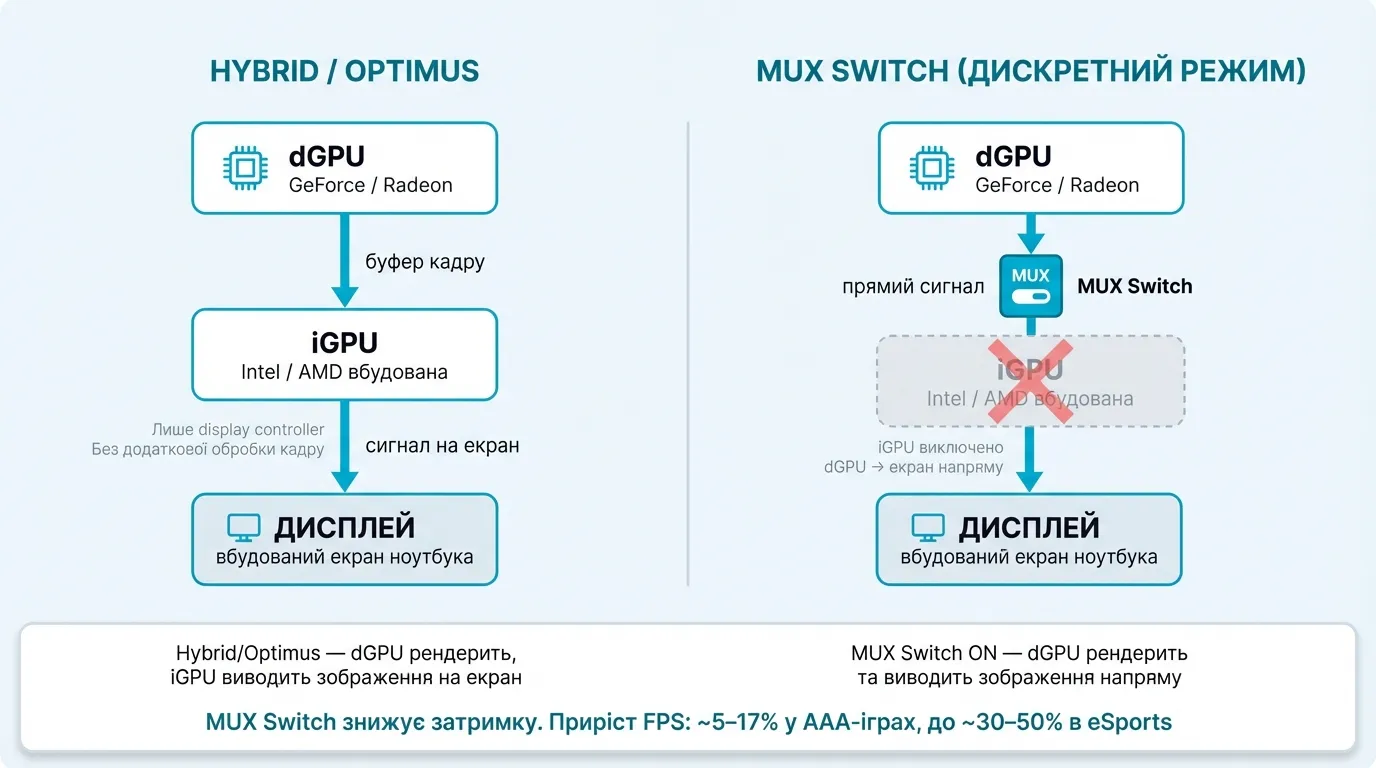
Гібридна графіка влаштована так, що навіть при виборі “високопродуктивного GPU” зображення на вбудованому дисплеї може виводитись через iGPU. Це нормальна схема Hybrid/Optimus: дискретна карта рендерить кадр і передає готовий буфер вбудованому графічному контролеру, після чого iGPU виводить зображення на матрицю. У цій схемі iGPU виступає лише як display controller – додаткової обробки кадру не відбувається. Враховуйте цю особливість при виборі ноутбука з дискретною графікою – наявність MUX Switch принципово впливає на підсумковий FPS.
Якщо ноутбук оснащений апаратним мультиплексором (MUX Switch), поведінка відрізняється: dGPU підключається до дисплея напряму, що знижує затримку і дає приріст FPS. Реальний діапазон залежить від гри та конфігурації: у AAA-іграх при високих налаштуваннях – у середньому 5-17%, у eSports-тайтлах із високим FPS – до 30-50%.
Підключаючи зовнішній монітор, враховуйте, до якого порту він фізично прив’язаний – до iGPU чи dGPU. У частини ноутбуків один і той самий “перемикач” дає різний ефект саме через розведення портів і режим Hybrid.
Якщо ноутбук не бачить відеокарту NVIDIA або AMD, спочатку перевірте прості причини: вимкнений пристрій, збій драйвера, конфлікт. Це швидше, ніж одразу лізти в BIOS. У рідкісних випадках проблема апаратна – деградація контактів GPU або вихід з ладу комплектуючих на рівні плати, але починати діагностику варто з програмних причин.
Короткий порядок дій:
- Диспетчер пристроїв -> Відеоадаптери: чи є dGPU у списку, чи не вимкнена, чи немає помилки (жовтий трикутник).
- Оновіть або перевстановіть драйвери – починайте з офіційних пакетів виробника GPU або ноутбука.
- Перевірте, що у Windows “Графіка” і в панелі NVIDIA/AMD призначений правильний .exe.
Якщо в Диспетчері пристроїв на відеокарті висить жовтий трикутник, а у властивостях вказана помилка ініціалізації – просте перемикання у Windows не допоможе. Проблема на рівні драйверів або апаратної частини.
Якщо не впевнені в діях – зверніться до сервісу або консультанта: самостійна робота з BIOS при невідомій причині може призвести до чорного екрана. Якщо ж завдання – максимальна продуктивність GPU без гібридних обмежень, варто розглянути ігровий ПК з прямим підключенням відеокарти до монітора через PCIe.
Джерела
- ASUS Support – Windows 10/11 Graphics settings і кроки для NVIDIA: https://www.asus.com/support/faq/1038387/
- ASUS Support – Призначення dGPU для застосунку у Windows 10 (2004+): https://www.asus.com/support/faq/1044213/
- AMD Support – Switchable Graphics (DH-017): https://www.amd.com/en/resources/support-articles/faqs/DH-017.html