
























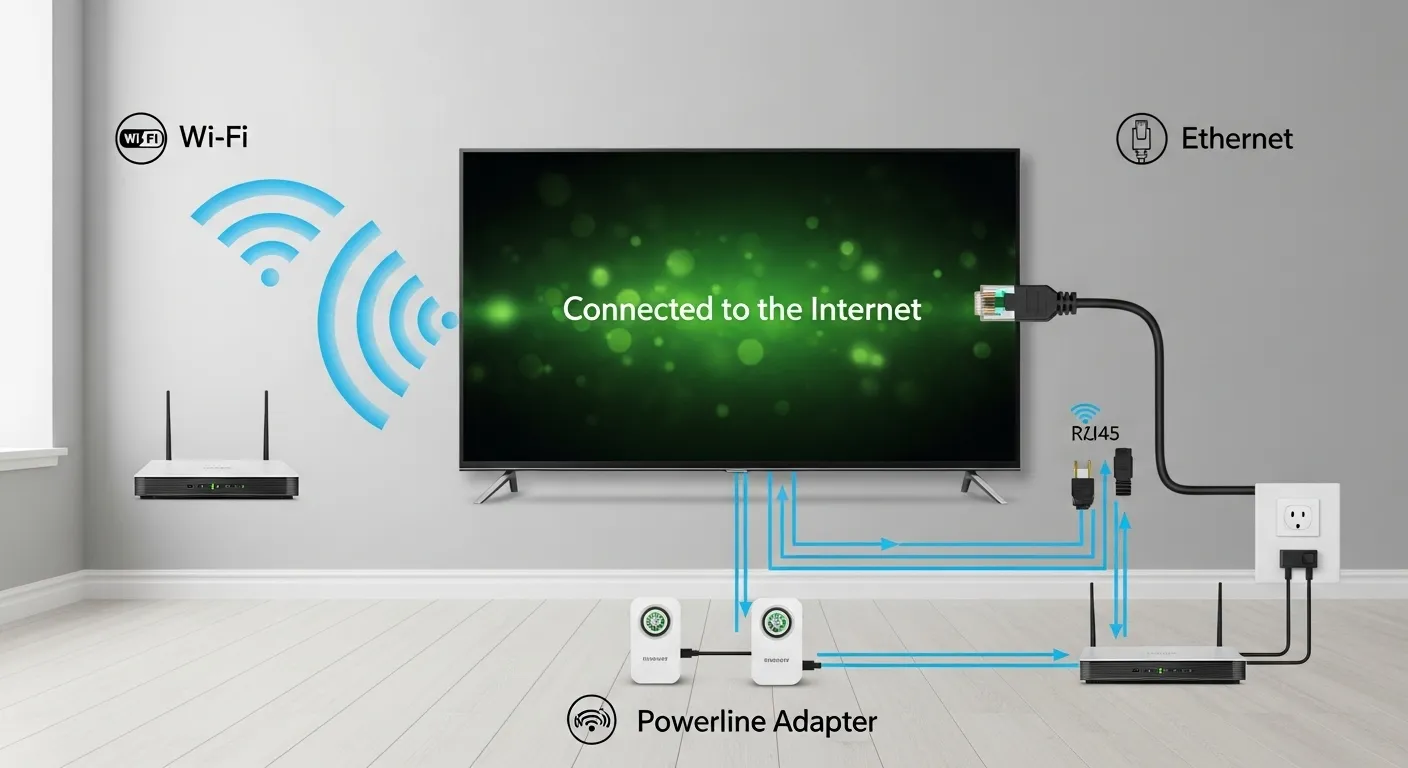
Підключити телевізор до інтернету можна двома основними методами: через Wi-Fi або LAN-кабель. Сучасні Smart TV налаштовуються за пару хвилин, а для старих моделей знадобиться ТБ-приставка. Розберемо кожен спосіб покроково та вирішимо типові проблеми зі з’єднанням.
Якщо ви тільки плануєте покупку нового пристрою, рекомендуємо спочатку вивчити, як вибрати ідеальний телевізор для дому та визначити оптимальну діагональ телевізора для вашої кімнати.
Перш ніж починати, підготуйте все необхідне:
- Працюючий Wi-Fi роутер з доступом до інтернету
- Пароль від вашої мережі Wi-Fi (зазвичай вказаний на наклейці роутера)
- LAN-кабель для дротового підключення (за потреби)
- ТВ-приставка або Android TV Box (якщо у вас немає Smart TV)
Для більшості домашніх користувачів Wi-Fi підійде цілком нормально. Але якщо вам важлива стабільність під час перегляду 4K-контенту або онлайн-ігор, LAN-кабель буде кращим вибором. Дротове підключення дає максимальну швидкість і не залежить від перешкод у квартирі.
| Параметр | Wi-Fi | LAN-кабель |
|---|---|---|
| Швидкість | Залежить від відстані до роутера | Максимальна швидкість інтернету від провайдера |
| Стабільність | Може перериватися через перешкоди | Стабільне, без втрат пакетів |
| Зручність | Не потрібні дроти | Потрібно прокласти кабель |
| Підходить для | Звичайного перегляду, стрімінгу в HD | 4K HDR, онлайн-ігри, великі завантаження |
Якщо роутер стоїть в тій самій кімнаті або через стіну, Wi-Fi працюватиме відмінно. Якщо ж телевізор знаходиться на іншому кінці квартири або на іншому поверсі, сигнал може бути нестабільним. За даними Speedtest Global Index за 2024 рік, середня швидкість мобільного та фіксованого інтернету продовжує зростати, тому сучасні роутери стандарту Wi-Fi 6 (802.11ax) справляються з 4K-стрімінгом навіть на відстані 10-15 метрів.
Для дротового підключення використовуйте кабель категорії Cat 5e або Cat 6. Вони підтримують швидкості до 1 Гбіт/с, чого більш ніж достатньо для будь-якого домашнього використання.
Щоб підключити Smart TV до Wi-Fi, зайдіть у “Налаштування” телевізора, знайдіть розділ “Мережа” або “Wi-Fi”, оберіть свою мережу зі списку та введіть пароль. Весь процес займає 2-3 хвилини і не потребує жодних додаткових пристроїв.
Покрокова інструкція для більшості сучасних моделей:
- 1. Натисніть кнопку “Налаштування” або “Меню” на пульті
- 2. Перейдіть у розділ “Мережа” (на деяких моделях: “Загальні” → “Мережа”)
- 3. Оберіть “Налаштування мережі” або “Бездротове підключення”
- 4. Телевізор просканує доступні мережі. Знайдіть свою та натисніть на неї
- 5. Введіть пароль від Wi-Fi (зверніть увагу на регістр літер)
- 6. Натисніть “Підключити” і зачекайте 10-20 секунд
Шлях до налаштувань трохи відрізняється залежно від виробника:
- Samsung: Налаштування → Загальні → Мережа → Відкрити налаштування мережі
- LG (webOS): Налаштування → Усі налаштування → Мережа → З’єднання Wi-Fi
- Sony (Android TV / Google TV): Налаштування → Мережа та Інтернет → Wi-Fi
- Philips: Налаштування → Бездротова мережа та мережі → Дротова або Wi-Fi → Підключитися до мережі
Після успішного підключення телевізор запам’ятає мережу і надалі підключатиметься до неї автоматично.
Для дротового підключення з’єднайте LAN-кабель між портом Ethernet на роутері та портом LAN на телевізорі. Після цього зайдіть у “Налаштування” → “Мережа” та оберіть “Дротове підключення”. У більшості випадків інтернет запрацює одразу, без введення будь-яких паролів.
Кроки для дротового підключення:
- 1. Вставте один кінець LAN-кабелю в порт LAN/Ethernet на роутері (будь-який з пронумерованих портів)
- 2. Другий кінець підключіть до порту LAN на телевізорі (зазвичай знаходиться на задній панелі)
- 3. Зайдіть у “Налаштування” → “Мережа”
- 4. Оберіть “Дротове підключення” або “Ethernet”
- 5. Телевізор автоматично отримає IP-адресу через DHCP і підключиться до мережі
Де знаходиться порт LAN на телевізорі? Як правило, на задній панелі поряд з HDMI-роз’ємами. Детальніше про всі роз’єми на телевізорі та їхнє призначення читайте в нашому окремому матеріалі.
Якщо телевізор не бачить мережу або не може підключитися, найчастіше проблема у неправильному паролі, слабкому сигналі або тимчасовому збої роутера. Перезавантажте роутер і телевізор, перевірте пароль і спробуйте ще раз.
Ось найпоширеніші проблеми та їхнє вирішення:
- Перевірте, чи увімкнений Wi-Fi на роутері
- Переконайтеся, що телевізор знаходиться в зоні покриття (не далі 10-15 метрів від роутера)
- Перезавантажте роутер: вимкніть його з розетки на 30 секунд, потім увімкніть
- Перевірте, чи не прихована ваша мережа (SSID). Якщо так, введіть назву мережі вручну
- Уважно перевірте пароль. Wi-Fi паролі чутливі до регістру
- Спробуйте забути мережу і підключитися знову
- Перевірте, чи не заблокований MAC-адрес телевізора в налаштуваннях роутера
- Перевірте інтернет на іншому пристрої (смартфон, ноутбук)
- Перевірте налаштування DNS. Спробуйте вручну вказати DNS від Google: 8.8.8.8 і 8.8.4.4
- Перевірте, чи не закінчився термін дії підписки у вашого провайдера
- Перемістіть роутер ближче до телевізора або усуньте перешкоди (стіни, мікрохвильові печі, інші пристрої)
- Розгляньте використання Wi-Fi репітера або Mesh-системи
- Перейдіть на діапазон 5 ГГц, якщо ваш роутер і телевізор його підтримують
За даними Google Support, для стабільного перегляду 4K-контенту потрібна швидкість не менше 25 Мбіт/с, а для HD достатньо 5-10 Мбіт/с.
Якщо у вас звичайний телевізор без Smart TV функцій, підключити його до інтернету можна за допомогою зовнішньої приставки: Android TV Box, медіаплеєра або смарт-стіку. Вони підключаються через HDMI і перетворюють будь-який телевізор на повноцінний Smart TV.
Основні варіанти:
(наприклад, Xiaomi Mi Box, NVIDIA SHIELD) — повноцінна приставка з Android TV на борту. Підтримує всі популярні стрімінгові сервіси, має власний магазин додатків, підтримує 4K і HDR. Це найбільш функціональний варіант. Детальніше про вибір такого пристрою читайте в нашому матеріалі про медіаплеєр для телевізора.
(наприклад, Amazon Fire TV Stick, Google Chromecast with Google TV) — компактні пристрої, що вставляються прямо в HDMI-порт. Коштують дешевше, займають мінімум місця, але мають менше оперативної пам’яті порівняно з повноцінними боксами.
— варіант для власників техніки Apple. Відмінна інтеграція з iPhone, iPad та Mac, підтримка AirPlay. Коштує дорожче за конкурентів, але якість виконання та програмного забезпечення на рівні.
Усі ці пристрої підключаються однаково: вставляєте в HDMI, перемикаєте телевізор на потрібний вхід, підключаєте приставку до Wi-Fi і користуєтесь. Якщо вас цікавить тема Smart TV та його можливостей детальніше, у нас є окрема стаття про це.
Смартфон можна підключити до телевізора бездротово через Wi-Fi за допомогою технологій Miracast, AirPlay або Chromecast. Для цього обидва пристрої мають бути підключені до однієї Wi-Fi мережі.
Залежно від вашого смартфона та телевізора:
- Android + телевізор з Chromecast: відкрийте додаток (YouTube, Netflix тощо), натисніть іконку трансляції і оберіть телевізор
- iPhone + Apple TV або телевізор з AirPlay 2: потягніть вниз Пункт керування, натисніть “Дублювання екрана” і оберіть телевізор
- Android + будь-який Smart TV через Miracast/Screen Mirror: зайдіть у налаштування телефону, знайдіть “Бездротовий дисплей” або “Smart View” і оберіть телевізор зі списку
Важливо
обидва пристрої мають бути в одній Wi-Fi мережі. Якщо телефон підключений до мобільного інтернету, а телевізор до домашнього Wi-Fi, трансляція не працюватиме.
Для комфортного перегляду контенту на телевізорі достатньо 10-25 Мбіт/с. Для 4K HDR стрімінгу потрібно від 25 Мбіт/с, для звичайного HD вистачить 5-10 Мбіт/с. Якщо до мережі підключено кілька пристроїв одночасно, цю цифру варто помножити на кількість активних користувачів.
Ось орієнтовні вимоги від популярних сервісів:
| Якість відео | Мінімальна швидкість |
|---|---|
| SD (480p) | 3 Мбіт/с |
| HD (1080p) | 5-10 Мбіт/с |
| 4K Ultra HD | 25 Мбіт/с |
| 4K HDR (Dolby Vision) | ] |