


































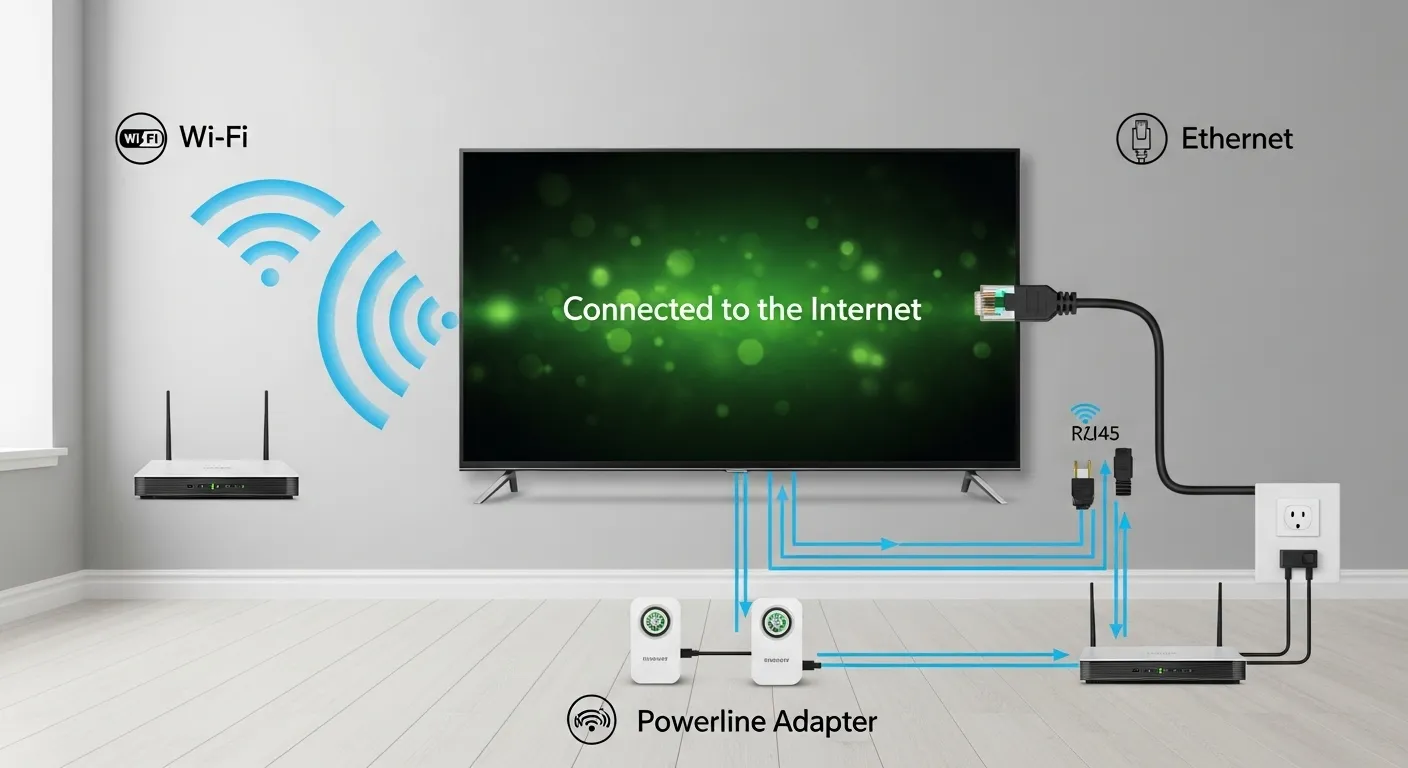
Подключить телевизор к интернету можно двумя основными методами — через Wi-Fi или LAN-кабель. Современные Smart TV настраиваются за пару минут, а для старых моделей понадобится ТВ-приставка. Разберем каждый способ пошагово и решим типичные проблемы с соединением.
Если вы только планируете покупку нового устройства, рекомендуем изучить как выбрать идеальный телевизор для дома и определить оптимальную диагональ телевизора для вашей комнаты.
Что понадобится для подключения?
- Работающий Wi-Fi роутер с доступом в интернет
- Пароль от вашей сети Wi-Fi (обычно указан на роутере)
- LAN-кабель для проводного подключения (при необходимости)
- ТВ-приставка Android TV Box (если у вас нет Smart TV)
Сравнение способов подключения: Wi-Fi vs LAN-кабель
| Параметр | Wi-Fi подключение | LAN-кабель |
|---|---|---|
| Скорость соединения | Зависит от расстояния до роутера | Максимальная скорость интернета |
| Стабильность | Может прерываться из-за помех | Стабильное соединение без обрывов |
| Удобство установки | Быстрая настройка без кабелей | Требует протягивание провода |
| Подверженность помехам | Влияют стены, другие устройства | Не подвержено радиопомехам |
Выбирайте Wi-Fi для удобства, а кабельное подключение — для максимальной стабильности и скорости.
Способ 1: Беспроводное подключение по Wi-Fi (самый популярный)
Для телевизоров со Smart TV
- Откройте меню настроек телевизора с помощью пульта дистанционного управления.
- Найдите раздел сети — обычно называется «Сеть», «Network» или «Подключения».
— Samsung: Настройки → Общие → Сеть → Открыть настройки сети
— LG: Настройки → Сеть → Подключение к сети Wi-Fi
— Sony: Настройки → Сеть и интернет → Wi-Fi
— Philips: Настройки → Беспроводные сети и проводные сети → Подключиться к сетиСовременные телевизоры с функциями Smart TV значительно упростили процесс настройки. Подробнее об истории становления и революции телевизоров Smart TV можно узнать в нашем специальном материале.
- Выберите «Беспроводное подключение» или «Wi-Fi».
- Найдите вашу сеть в списке доступных Wi-Fi сетей.
- Введите пароль от вашей Wi-Fi сети (чувствителен к регистру).
- Дождитесь подтверждения подключения — на экране появится сообщение об успешном соединении.
После подключения телевизор автоматически запомнит настройки и будет подключаться к этой сети при включении.
Использование функции WPS для подключения без пароля
Если ваш роутер поддерживает WPS (кнопка на корпусе роутера), можно подключиться без ввода пароля:
- В настройках сети телевизора выберите «WPS» или «Подключение одной кнопкой».
- Нажмите кнопку WPS на роутере (обычно держите 2-3 секунды).
- Нажмите «Подключить» на телевизоре в течение 2 минут.
- Дождитесь автоматического соединения — процесс займет 30-60 секунд.
Этот метод работает только если роутер и телевизор находятся в одной комнате или рядом.
Способ 2: Проводное подключение через LAN-кабель (самое стабильное)
Проводное подключение гарантирует максимальную скорость и стабильность соединения. Особенно рекомендуется для просмотра 4K видео или онлайн-игр.
- Возьмите LAN-кабель (обычно идет в комплекте с роутером или продается отдельно).
- Подключите один конец к порту Ethernet на задней панели телевизора.
- Другой конец вставьте в свободный LAN-порт роутера (обычно желтого цвета).
- Включите телевизор — в 99% случаев настройка происходит автоматически.
- Проверьте соединение в настройках сети — статус должен показывать «Подключено».
При подключении важно правильно определить нужные разъемы на телевизоре — порт Ethernet обычно расположен рядом с HDMI-входами.
При автоматической настройке телевизор самостоятельно получает IP-адрес и настройки DNS от роутера. Если автоматическое подключение не сработало, выберите в настройках сети «Проводное подключение» и следуйте инструкциям на экране.
Преимущества кабельного подключения:
- Скорость передачи данных до 1000 Мбит/с (зависит от тарифа интернета)
- Отсутствие задержек при просмотре онлайн-контента
- Невосприимчивость к радиопомехам от микроволновок и других устройств
Что делать, если на телевизоре нет Smart TV? Решение есть!
Обычный телевизор без smart tv как подключить интернет? Проблема решается с помощью специальной ТВ-приставки, которая превращает любой телевизор в «умный».
Шаг 1: Выбор и подключение ТВ-приставки
Android TV Box — компактное устройство размером с небольшую коробку, которое подключается к телевизору через HDMI-кабель. Популярные модели: Xiaomi Mi Box S, NVIDIA Shield TV, Mecool KM2.
Если вы сомневаетесь в выборе конкретной модели, изучите наше руководство как выбрать медиаплеер для телевизора с детальным сравнением характеристик.
Процесс подключения:
- Соедините приставку с телевизором HDMI-кабелем.
- Подключите приставку к питанию через адаптер в розетку.
- Включите телевизор и переключитесь на соответствующий HDMI-вход.
- Дождитесь загрузки операционной системы Android TV.
Шаг 2: Настройка интернета на самой приставке
Важно: Настройка сети происходит в меню приставки, а не в настройках телевизора. Это ключевое отличие, которое часто вызывает путаницу.
Для Wi-Fi подключения:
- В главном меню приставки найдите «Настройки» (иконка шестеренки).
- Перейдите в раздел «Сеть и интернет».
- Выберите «Wi-Fi» и включите беспроводную связь.
- Найдите вашу сеть в списке доступных подключений.
- Введите пароль и нажмите «Подключить».
Для кабельного подключения:
- Подключите LAN-кабель напрямую к приставке (не к телевизору).
- В настройках приставки выберите «Ethernet».
- Дождитесь автоматической настройки соединения.
После успешного подключения приставка получит доступ к Google Play Store, YouTube, Netflix и другим онлайн-сервисам.
Альтернативный способ: подключение через смартфон (Wi-Fi Hotspot)
Когда дома нет роутера, но есть мобильный интернет с большим пакетом трафика, смартфон может стать точкой доступа для телевизора.
Настройка на смартфоне:
- Откройте настройки телефона.
- Найдите раздел «Точка доступа» или «Модем и точка доступа».
- Включите «Wi-Fi Hotspot» или «Персональная точка доступа».
- Задайте имя сети и пароль (рекомендуется изменить стандартные).
Подключение телевизора:
- В настройках сети телевизора найдите созданную смартфоном сеть.
- Введите пароль от точки доступа.
- Дождитесь подключения и проверьте работу интернета.
⚠️ Важное предупреждение: Потоковое видео потребляет 1-3 ГБ трафика в час. Убедитесь, что у вас достаточный пакет мобильного интернета или безлимитный тариф, чтобы избежать дополнительных расходов.
Возможные проблемы и их решение
Телевизор не видит Wi-Fi сеть
- Сеть работает в диапазоне 5 ГГц — переключите роутер на 2.4 ГГц или включите режим совместимости.
- Скрытая сеть — в настройках телевизора выберите «Добавить сеть вручную» и введите имя точно.
- Роутер находится далеко — приблизьте устройства или установите Wi-Fi репитер.
Телевизор не подключается к интернету после ввода пароля
- Проверьте правильность пароля — учитывается регистр букв и специальные символы.
- Перезагрузите роутер — отключите от питания на 30 секунд и включите снова.
- Обновите дату и время на телевизоре — неправильные настройки блокируют SSL-соединения.
- Измените DNS-серверы в настройках сети на 8.8.8.8 и 8.8.4.4 (Google DNS).
Ошибка получения IP-адреса
Эта проблема возникает при конфликте адресов или переполнении DHCP-пула роутера:
- В настройках роутера увеличьте диапазон DHCP (например, с 192.168.1.100 до 192.168.1.200).
- Назначьте статический IP телевизору в настройках сети.
- Отключите другие устройства от Wi-Fi временно для проверки.
- Сбросьте настройки сети на телевизоре до заводских.
Медленная скорость интернета на телевизоре
- Переключитесь на кабельное подключение — скорость увеличится в 2-3 раза.
- Переместите роутер ближе или уберите препятствия (стены, мебель).
- Обновите прошивку телевизора через настройки системы.
- Закройте фоновые приложения на Smart TV, потребляющие интернет.
Стабильное интернет-соединение особенно важно для просмотра контента в высоком разрешении. Если вы планируете смотреть 4K или 8K контент, узнайте какой телевизор выбрать для максимального качества изображения. Также рекомендуем изучить что такое HDR, Dolby Vision и HDR10+ в телевизоре для понимания современных технологий улучшения картинки.
FAQ: Короткие ответы на частые вопросы
Да, любой телевизор с HDMI-входом можно подключить через Android TV Box или другую смарт тв приставку для телевизора. Для совсем старых моделей с композитными входами (тюльпаны) существуют специальные приставки с аналоговым выходом.
Через кабель lan соединение стабильнее и быстрее, особенно для 4K-контента. Wi-Fi удобнее в плане установки, но может давать перебои при удалении от роутера или наличии помех.
Нет, телевизор использует тот же домашний интернет. Однако для комфортного просмотра 4K-видео рекомендуется скорость от 25 Мбит/с.
Напрямую нет, но для игр через интернет важна разница между 60 и 120 Гц на телевизоре — высокая частота снижает задержки ввода.
Убедитесь, что роутер работает (другие устройства имеют доступ в интернет), пароль введен правильно, а настройка сети на телевизоре включена. Попробуйте перезагрузить роутер и телевизор.
После успешного подключения телевизора к интернету рекомендуем настроить качественный звук — ознакомьтесь с инструкцией как подключить колонки к телевизору для получения объемного звучания. Если планируете настенный монтаж, изучите правила как повесить телевизор на стену безопасно и эстетично.
Для максимального использования возможностей вашего телевизора также стоит рассмотреть дополнительные аксессуары для ТВ и понять какая матрица лучше для телевизора влияет на качество изображения.