



















Электронная книга удобна тем, что целую библиотеку можно носить с собой, а загрузить книги — разными путями: с компьютера, по Wi-Fi, с телефона или через карту памяти. В этом руководстве я собрал все рабочие способы и типовые проблемы, чтобы вы быстро выбрали свой вариант.
«Чаще всего люди упираются не в ридер, а в мелочи: не тот кабель, не та папка, неподдерживаемый формат или файл с DRM. Если понять логику загрузки один раз — дальше это занимает минуты». — Андрей Коваленко, senior-консультант Expert
Подключите ридер к компьютеру USB-кабелем, скопируйте книги в папку Documents — готово. Хотите без проводов — отправьте книгу на email ридера (для Kindle) или загрузите в PocketBook Cloud, включите Wi-Fi на устройстве, и файл появится через пару минут.
Используйте программу Calibre для массовой конвертации и организации библиотеки, настройте синхронизацию через Dropbox или Google Drive, или загружайте книги прямо с телефона через функцию «Поделиться».
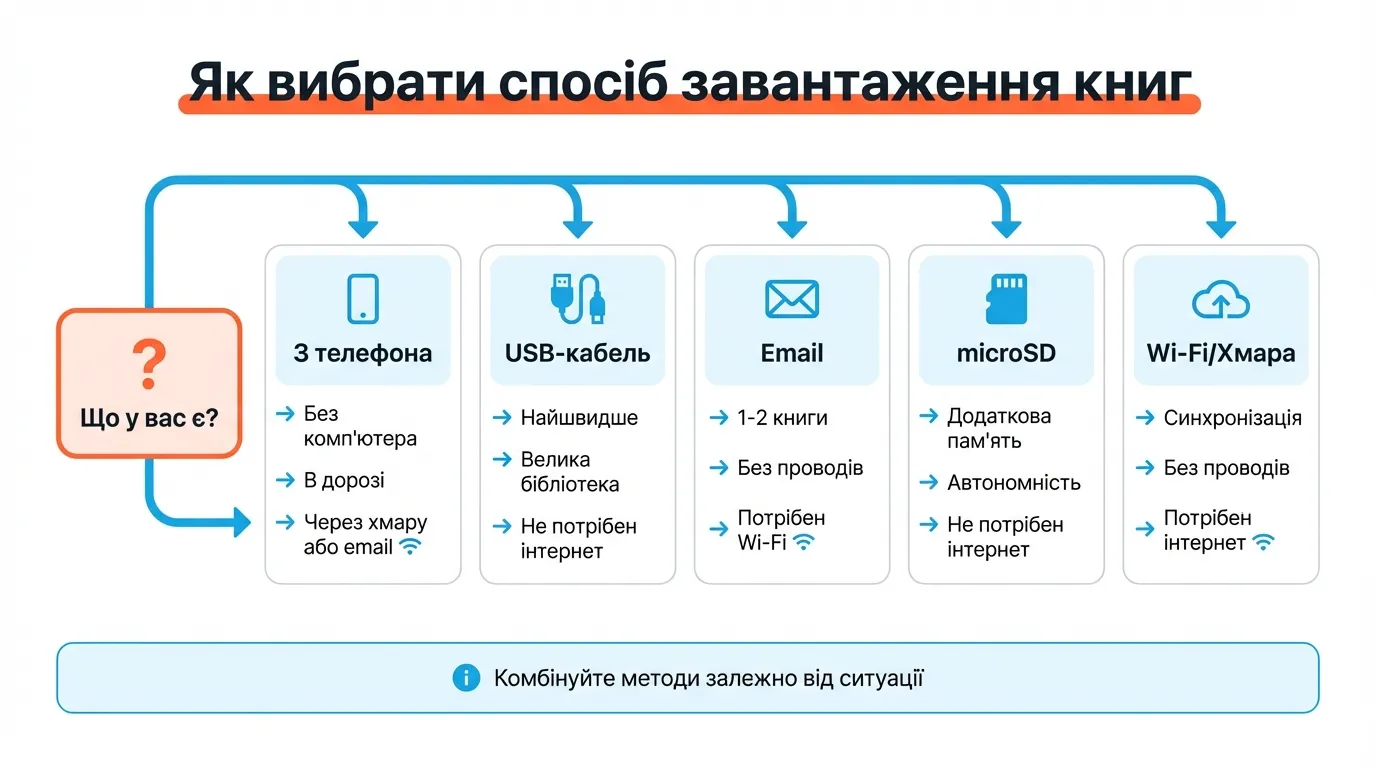
Загрузить книги в электронную книгу можно 5 основными способами: через USB-кабель (быстрее всего для большой библиотеки), по Wi-Fi через облачный сервис (удобно без проводов), с карты памяти microSD (если слот есть), отправкой по email (когда нужно перекинуть 1-2 файла), и с телефона (в дороге, без компьютера). Ниже — каждый метод отдельным блоком, чтобы вы могли сразу перейти к нужному сценарию.
Нужно быстро закачать книги в электронную книгу пачкой и без зависимости от интернета — USB и microSD остаются самыми надежными способами. Особенно при первой настройке ридера или переносе большой библиотеки.
Как перекинуть книги с компьютера на электронную книгу через USB-кабель
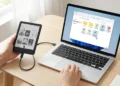
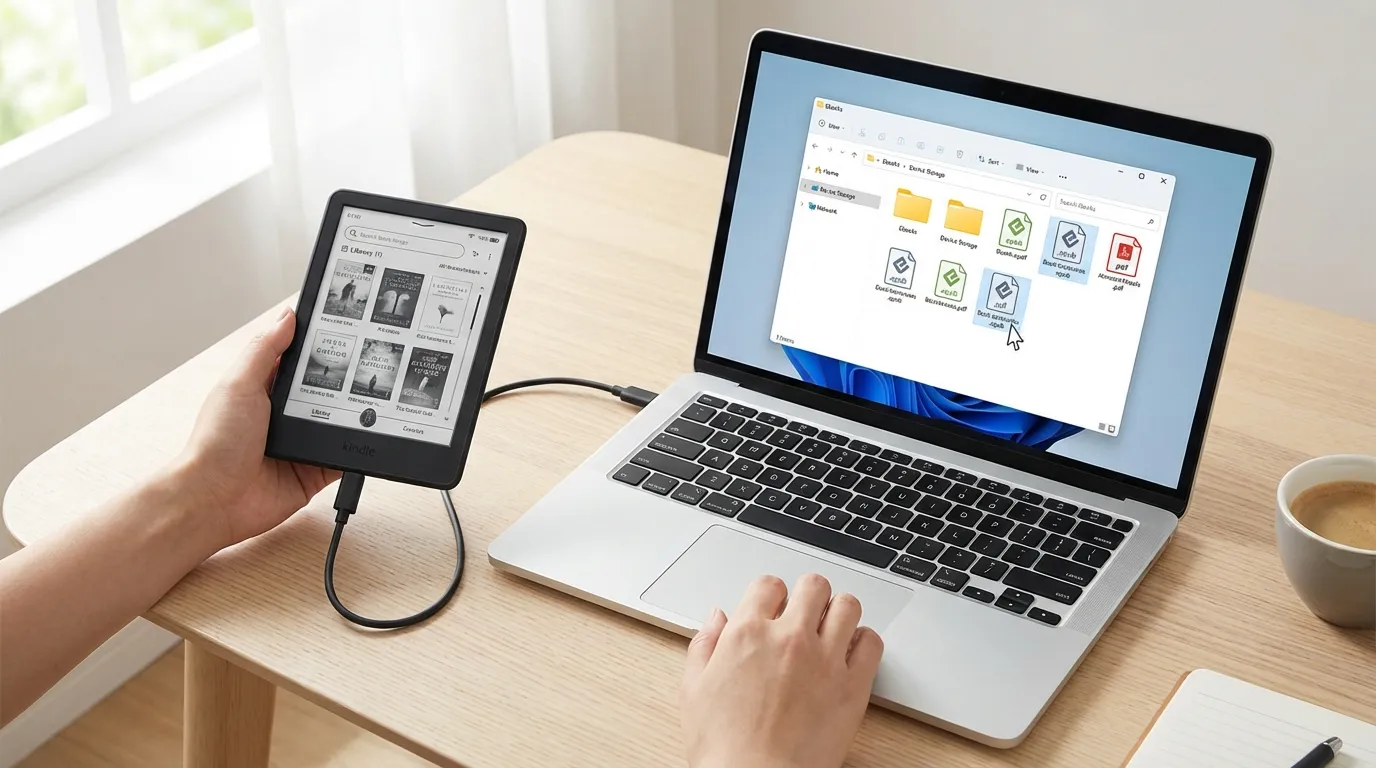
Самый универсальный вариант — подключить ридер к ПК как съемный диск (или MTP-устройство) и просто скопировать файлы книг в правильную папку. На практике это занимает 2-5 минут, когда форматы подходят.
- Подключите электронную книгу к компьютеру USB-кабелем (желательно тем, что шел в комплекте).
- Дождитесь распознавания: ридер появится как съемный диск или устройство.
- Откройте его в Проводнике Windows или Finder на macOS.
- Найдите папку Documents (на Kindle) или Books (на других брендах).
- Перетащите файлы книг (EPUB/FB2/PDF — по поддержке вашего ридера) в эту папку.
- Выполните безопасное извлечение (Safely Remove / Eject) и отключите кабель.
«В руководстве Kindle указано: подключите устройство по USB, откройте папку Documents, скопируйте совместимые файлы книг и безопасно извлеките ридер». — Amazon Kindle USB transfer (2024).
«USB — это как флешка. Главное — не выдергивать кабель без извлечения, чтобы не повредить файлы». — Андрей Коваленко
Часто приходят покупатели, которые закинули 300 книг, но половина не открывается. Сначала проверяем папку (не Downloads, а Books/Documents), затем — формат файла и DRM-защиту. После сортировки по папкам и конвертации части библиотеки в EPUB проблема обычно исчезает, и ридер начинает нормально индексировать книги.
Что делать, если компьютер не видит электронную книгу при подключении
Компьютер не видит электронную книгу? Почти всегда причина в кабеле, порте или режиме подключения. Проверьте базовые вещи по списку — это быстрее, чем копать настройки.
- Поменяйте USB-кабель: многие кабели работают только на зарядку, без передачи данных (частая причина).
- Подключите в другой USB-порт (лучше напрямую, без хабов).
- На ридере выберите режим «передача данных» / MTP / USB storage, если он появляется на экране.
- Перезагрузите ридер и компьютер (иногда устройство зависает в режиме зарядки).
- В Windows проверьте драйверы в «Диспетчере устройств» и обновите/переустановите при ошибках.
«Amazon советует пользователям macOS использовать приложение Send-to-Kindle с USB File Manager, если Kindle не распознается как обычный диск». — Amazon Kindle USB Mac/Windows (2024).
Как загрузить книги на ридер с помощью карты памяти microSD
У ридера есть слот microSD? Это удобный способ быстро расширить библиотеку без проводов и интернета. Записываете файлы на карту, потом вставляете карту в ридер.
- Вставьте microSD в кардридер компьютера/ноутбука.
- Скопируйте книги на карту через Проводник/Finder.
- Безопасно извлеките карту и вставьте в ридер.
- Дождитесь, пока устройство пересканирует библиотеку и покажет новые книги.
Особенности подключения к Windows, macOS и Linux
Подход одинаковый: ридер определяется как накопитель или MTP-устройство, а вы копируете книги в папку библиотеки. Отличаются детали.
- Windows: чаще всего виден сразу в Проводнике; иногда нужны драйверы (для устройств MTP).
- macOS: обычно открывается в Finder как диск.
«В требованиях Amazon указано, что Send-to-Kindle для Mac поддерживает macOS 12 и новее на Intel и Apple Silicon». — Amazon Kindle USB Mac/Windows (2024).
- Linux: часто монтируется автоматически; в противном случае проверьте права доступа и режим подключения на ридере.
Отдельно отмечу софт: Calibre поддерживает подключение ридеров по USB на Windows/macOS/Linux и помогает с передачей и конвертацией (Calibre 8.x, декабрь 2025; официальный сайт ниже в источниках).
Стабильный Wi-Fi и желание обойтись без кабелей — беспроводная загрузка тут удобнее, особенно когда книги скачиваются с разных устройств (телефон/ноутбук/рабочий ПК). Условия: ридер должен поддерживать Wi-Fi и нужный сервис (облако, email, браузер).
Беспроводная загрузка: как закачать книги через Wi-Fi и облачные сервисы
Вы кладете файл книги в облачный сервис, а ридер по Wi-Fi синхронизирует и скачивает его в библиотеку. Отличный вариант, когда нужно скачать книги на электронную книгу без компьютера, а модель дружит с облаками.
Типовой сценарий:
- Подключите ридер к Wi-Fi.
- Войдите в облако (PocketBook Cloud/Dropbox или другой поддерживаемый сервис).
- Загрузите книгу в облако с ПК или телефона.
- Откройте облако на ридере и скачайте файл (или дождитесь авто-синхронизации в спецпапку).
«Официальный сайт PocketBook Cloud описывает: загрузите книги через web или приложение, затем синхронизируйте ридер по Wi-Fi, и файлы появятся в библиотеке». — PocketBook Cloud (2023).
«В руководстве PocketBook указано, что книги следует класть в папку Dropbox > Applications > Dropbox PocketBook для синхронизации с ридером». — PocketBook Dropbox guide (2023).
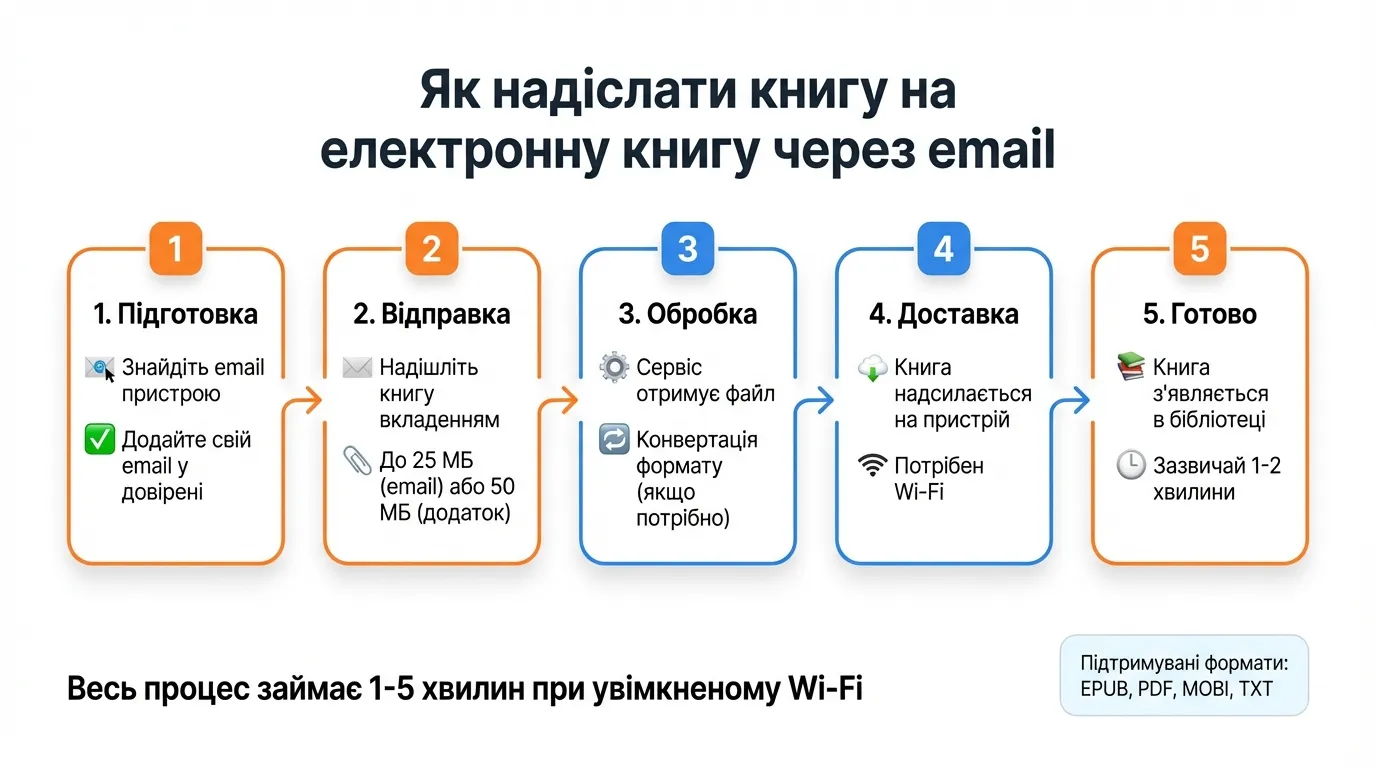
Как отправить книгу на электронную книгу по email (Send to Kindle/PocketBook)
Ридер поддерживает отправку по email? Один из самых быстрых способов скинуть 1-2 книги без кабеля. У устройства есть уникальный email-адрес, вы отправляете туда книгу вложением, а ридер забирает файл по Wi-Fi.
- Зарегистрируйте устройство/аккаунт производителя.
- Найдите email устройства (например, в настройках сервиса Send to Kindle).
- Добавьте ваш email в список доверенных (Approved/Whitelist), если требуется.
- Отправьте письмо с книгой во вложении — файл подтянется на ридер при подключении к интернету.
«Amazon описывает Send-to-Kindle так: найдите адрес Kindle в Personal Document Settings, добавьте доверенный email и отправьте документ вложением». — Amazon Personal Document Settings (2024).
«В документации Amazon для Send-to-Kindle по email указан максимальный размер вложения 25 МБ, через приложение — до 50 МБ». — Amazon documentation (2024).
Загрузка книг через встроенный браузер ридера и OPDS-каталоги
На ридере есть браузер? Книгу можно скачать прямо с сайта — без компьютера и кабеля. Тут важны безопасность и формат.
- Откройте сайт/библиотеку во встроенном браузере и скачайте файл в поддерживаемом формате (EPUB/FB2/PDF и т. п.).
- OPDS-каталоги — это каталог книг в стандартном формате, который ридер или приложение чтения может открывать как витрину (авторы/жанры/новинки) и скачивать книги напрямую.
- Безопасность: скачивайте только из понятных источников, проверяйте расширение файла, не открывайте подозрительные ссылки.
Что такое OPDS-каталоги и как ими пользоваться?
Представьте, что вы можете подключить свой ридер напрямую к онлайн-библиотеке, без браузера. Это и есть OPDS. Вы добавляете специальный адрес (URL) каталога в читалку (или приложение для чтения), и она показывает вам полки с книгами, которые можно скачать в один клик.
Как это работает на примере PocketBook:
- Найдите адрес легального OPDS-каталога: Project Gutenberg (gutenberg.org), Internet Archive или публичные библиотеки.
- На ридере зайдите в «Библиотеку» → «Сетевые библиотеки» (или похожее меню).
- Нажмите «Добавить каталог» и введите скопированный адрес.
- Теперь вы можете заходить в этот каталог прямо с ридера и скачивать книги.
Важно
Используйте только проверенные и легальные OPDS-каталоги. Загрузка контента с пиратских ресурсов нарушает авторские права и может быть небезопасна для вашего устройства.
Фирменные облачные сервисы и приложения брендов
У каждого бренда свой любимый способ беспроводной загрузки. Вопрос не в том, что лучше, а в том, что удобнее под ваш сценарий.
- Kindle: экосистема Amazon и Send to Kindle (email/приложения), синхронизация через учетную запись.
- PocketBook: PocketBook Cloud и интеграция с Dropbox на поддерживаемых моделях.
- Onyx Boox (и другие Android-ридеры): фирменная передача вроде BOOXDrop и возможность ставить приложения облаков (Google Drive и др.), когда доступен Android/магазин приложений.
«Справка BOOXDrop рекомендует подключить ридер и компьютер к одной сети, открыть указанный URL в браузере и перетащить файлы мышью (требуется Android 11+)». — BOOX Help Center (2023).
С телефона книги можно загрузить на ридер через облако, email-отправку или проводное подключение через OTG. Самый мобильный способ — и часто именно его ищут, когда спрашивают «как скачать книгу на электронную книгу с телефона».
Рабочие варианты:
- Скачали книгу на смартфон → загрузили в облако → скачали на ридер по Wi-Fi.
- Скачали книгу на смартфон → отправили по email на адрес ридера (Send to Kindle / PocketBook email-сервисы, если поддерживаются).
- Подключили ридер через OTG-кабель (если телефон поддерживает OTG, а ридер корректно определяется как накопитель).
- Через приложение бренда (если оно реально синхронизирует библиотеку между телефоном и ридером).
Android: пошаговая инструкция «Поделиться в приложение»
Быстрый способ без кабеля и компьютера.
- Скачайте книгу на телефон в формате EPUB или PDF через браузер. Она сохранится в папку «Загрузки» (Downloads).
- Откройте файловый менеджер (например, «Файлы» от Google).
- Найдите скачанный файл и зажмите его пальцем, чтобы появилось меню.
- Нажмите «Поделиться» (Share).
- В списке приложений выберите «Kindle» или «PocketBook».
- Приложение обработает книгу. Откройте ридер, подключитесь к Wi-Fi — книга появится в библиотеке через 1-2 минуты.
iOS (iPhone/iPad): отправка за 3 клика
На iOS логика та же — используем системную функцию «Поделиться».
- Скачайте книгу в Safari. После загрузки нажмите на иконку «↓» в адресной строке и выберите «Загрузки».
- Нажмите на файл книги. Откроется предпросмотр.
- В левом нижнем углу нажмите на иконку «Поделиться».
- Пролистайте вправо и выберите приложение «Kindle» или «PocketBook».
- Книга отправится в облако. Включите Wi-Fi на ридере, и она загрузится.
Ключевые различия в сервисах загрузки между Kindle, PocketBook и Onyx Boox сводятся к экосистеме: Amazon делает ставку на Send to Kindle и синхронизацию через аккаунт, PocketBook предлагает собственное облако и интеграцию с Dropbox, а Onyx Boox (на Android) дает максимальную гибкость через BOOXDrop и сторонние приложения. Полный гайд по настройке электронных книг популярных брендов поможет разобраться в нюансах каждой платформы.
Основной способ: Send to Kindle по email или через приложение Send to Kindle для компьютера.
- Найдите email вашего Kindle в настройках аккаунта Amazon (раздел Personal Document Settings).
- Добавьте свой email в список доверенных отправителей.
- Отправьте книгу (EPUB, PDF) вложением на адрес вашего Kindle.
- Включите Wi-Fi на ридере — книга появится через 1-2 минуты.
Альтернатива: Подключите Kindle по USB, скопируйте файлы в папку Documents.
Основной способ: PocketBook Cloud или Dropbox.
- Зарегистрируйтесь в PocketBook Cloud на сайте cloud.pocketbook.digital.
- Загрузите книги через web-интерфейс или мобильное приложение.
- На ридере войдите в аккаунт PocketBook Cloud и включите синхронизацию.
- Книги автоматически появятся в библиотеке при подключении к Wi-Fi.
Для Dropbox: Положите книги в папку Dropbox > Applications > Dropbox PocketBook, включите синхронизацию на ридере.
Основной способ: BOOXDrop (беспроводная передача в локальной сети).
- Подключите ридер и компьютер к одной Wi-Fi сети.
- На ридере откройте приложение BOOXDrop и запишите показанный URL (например,
192.168.1.100:8080). - Откройте этот адрес в браузере на компьютере.
- Перетащите файлы книг в окно браузера — они загрузятся на ридер.
Альтернатива: Установите приложения Google Drive, Dropbox из Google Play (если ридер на Android) и синхронизируйте книги через облако.
Загрузка книг в электронную книгу не сработала? Начинайте с трех проверок: 1) подключение (кабель/интернет), 2) папка, 3) формат и DRM-защита. Это быстрее всего.
Файл есть, но не отображается в библиотеке ридера
Чаще всего файл не виден, потому что он лежит не в той папке или ридер не пересканировал библиотеку. Бывают и более неприятные причины: неподдерживаемый формат или DRM.
- Проверьте, в ту ли папку скопировали файл (Books/Documents).
- Запустите пересканирование/обновление библиотеки (если есть в меню).
- Убедитесь, что формат поддерживается вашим ридером и файл без DRM.
- Переименуйте файл латиницей, без спецсимволов — некоторые ридеры и библиотеки чувствительны к именам.
Формат книги не поддерживается: конвертация и альтернативы
Формат не поддерживается — книга не откроется или не появится в библиотеке. Решение: конвертация в понятный формат (чаще всего EPUB) или поиск другой версии файла.
Сначала проверьте форматы: популярные — EPUB, FB2, PDF.
Официально поддерживаемые форматы:
«В спецификациях Kindle перечислены форматы AZW, AZW3, EPUB (с 2022 года нативно), PDF, TXT. Формат MOBI устарел с августа 2022». — Amazon Kindle specs (2024).
«Официальные характеристики PocketBook включают поддержку EPUB, FB2, MOBI, PDF и офисных форматов DOC, DOCX, RTF». — PocketBook specs (2024).
«В спецификациях Onyx Boox указаны форматы EPUB, MOBI, PDF, TXT, HTML, а также комикс-архивы CBZ и CBR». — Onyx Boox specs (2024).
Нужен конвертер? Calibre позволяет импортировать EPUB/FB2/PDF/MOBI и конвертировать, например, в EPUB/AZW3.
«Экспертные руководства советуют конвертировать несовместимые форматы в поддерживаемые с помощью программы Calibre». — Expert resources on Calibre (2023).
Для PDF есть нюанс: на E-Ink часто хуже читается скан или страница A4. В Calibre можно настраивать параметры вывода/страницы под устройство, чтобы повысить читаемость (Calibre manual 8.16.2 — см. источники).
Ошибки при беспроводной передаче и отправке по email
Книга не приходит по Wi-Fi/облаку/email? Проблема обычно в авторизации, сети или правилах сервиса.
- Проверьте, подключен ли ридер к Wi-Fi и есть ли интернет.
- Для email-метода проверьте адрес устройства и доверенный отправитель (Approved/Whitelist).
- Учитывайте лимит вложений:
«В документации Amazon для Send-to-Kindle по email указан максимальный размер вложения 25 МБ, через приложение — до 50 МБ». — Amazon documentation (2024).
- Используете Dropbox/Cloud — вручную запустите синхронизацию в настройках аккаунта сервиса на ридере.
«Не бывает универсального способа загрузки: важно комбинировать USB, Wi-Fi и email под свои привычки и объем библиотеки». — Андрей Коваленко
Выбор способа зависит от условий: есть ли компьютер, нужен ли интернет, сколько книг вы переносите и как часто. USB обычно быстрее для больших библиотек, Wi-Fi/облако — удобнее для регулярной синхронизации, email — для одиночных файлов, microSD — когда важна автономность, телефон — когда вы в дороге.
| Способ | Нужен компьютер | Нужен интернет | Скорость загрузки | Удобство |
|---|---|---|---|---|
| USB-кабель | Да | Нет | Очень высокая | Высокое, но нужен кабель |
| Wi-Fi/облако | Необязательно | Да | Высокая | Максимальное |
| Email (Send to Kindle/PocketBook) | Необязательно | Да | Средняя | Удобно для одиночных книг |
| microSD | Да (для записи) | Нет | Высокая | Удобно для больших библиотек |
| С телефона | Нет | Необязательно | Средняя | Удобно в поездках |
Можно ли загружать книги напрямую с телефона
Да, чаще всего через облако или email-отправку на ридер. Проводной OTG тоже возможен, но зависит от конкретной модели и кабеля.
Влияет ли способ загрузки на работу электронной книги и сохранность батареи
На чтение — нет, файл будет одинаковый. На батарею влияет сам процесс: Wi-Fi и синхронизация обычно расходуют заряд сильнее, чем разовая загрузка по USB.
Как удалить книги с устройства, не потеряв покупки в магазине
Книга куплена в экосистеме и синхронизируется через аккаунт/облако — удаление с устройства обычно не удаляет ее из аккаунта. Проверьте раздел «Управление контентом» вашего сервиса.
Какие есть ограничения по размеру файлов и количеству книг на ридере
Ограничение чаще упирается в память устройства/карты. Для email-отправки на Kindle:
«В документации Amazon для Send-to-Kindle по email указан максимальный размер вложения 25 МБ, через приложение — до 50 МБ». — Amazon documentation (2024).
Можно ли делиться купленными книгами с другими устройствами/людьми
DRM-защита часто запрещает свободное копирование купленных файлов. Делиться файлом обычно нельзя, а вот читать на своих устройствах в рамках одного аккаунта — зависит от правил магазина и бренда.
- Calibre (официальный сайт)
- Calibre — руководство по конвертации
Дисклеймер
Информация в статье актуальна и основана на официальных руководствах производителей и проверенных источниках. Функции и интерфейсы устройств могут отличаться в зависимости от модели и версии прошивки. Перед выполнением действий рекомендуется ознакомиться с инструкцией к вашему конкретному устройству.
Если вы хотите, я помогу быстро выбрать метод под ваш сценарий: есть ли компьютер, есть ли Wi-Fi, сколько книг переносите и какой бренд ридера. С этим чек-листом вы уже не переплатите за лишние функции. А актуальные ридеры и аксессуары (кабели USB-C, карты памяти, адаптеры) можно подобрать в Expert под вашу модель и привычки чтения.