

































Автор: Андрей Коваленко
Проверено: Редакция Expert
Обновлено: август 2026
«Бюджетный ноутбук — это не «самый дешевый», а тот, что честно отрабатывает свои деньги. Если вы сэкономите не там, потом будете платить нервами каждый день.»
Бюджетный ноутбук — это модель, которая стоит недорого, но закрывает ваши базовые задачи: учебу, работу с документами, браузер, фильмы. По данным украинских ритейлеров, такие устройства чаще всего попадают в диапазон 15 000–25 000 гривен. При этом важна не столько цена сама по себе, сколько соотношение цена-качество и разумный компромисс по начинке. Чтобы выбрать бюджетный ноутбук и не пожалеть о покупке, важно понимать, на чем можно сэкономить, а где экономия обернется тормозами, уставшими глазами и быстрым моральным устареванием. В этом гайде разберем конфигурации для учебы и работы, объясним, какие компоненты критичны, а где допустимы компромиссы.
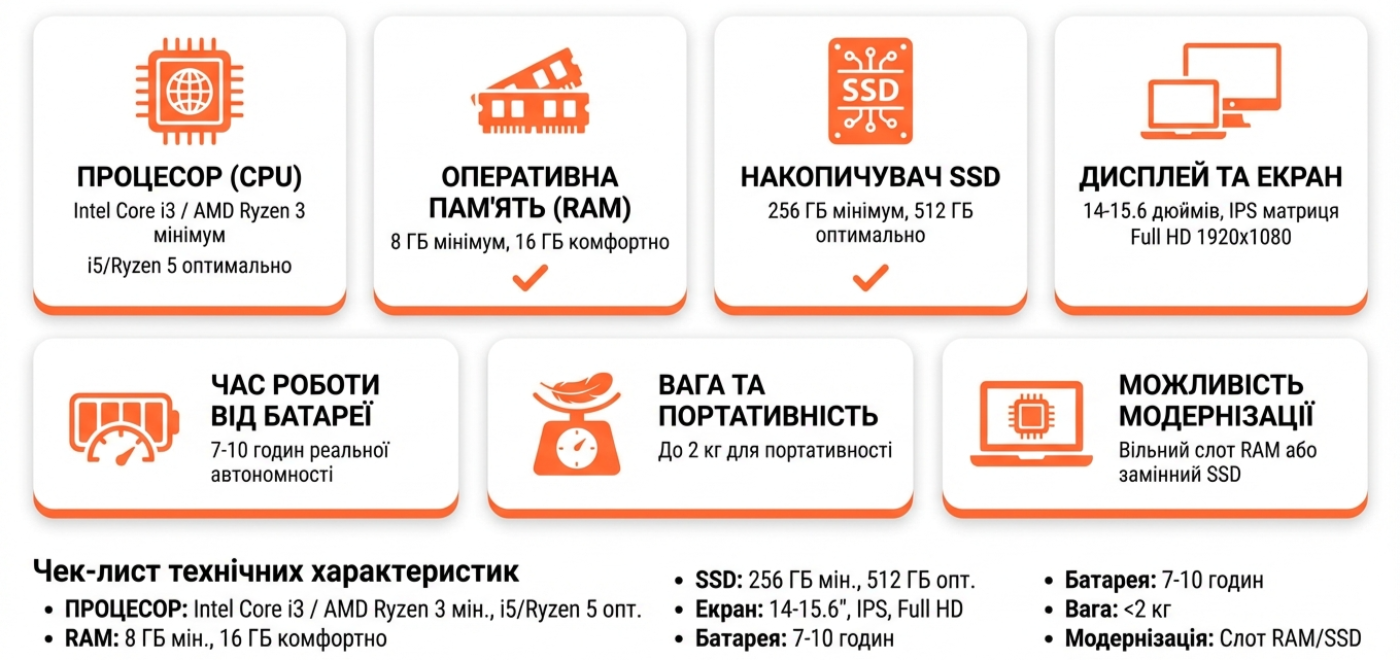
Проще говоря, это резюме всей статьи. Ниже — параметры, которые стоит держать в голове, когда вы выбираете недорогой ноутбук для учебы и работы.
- Процессор (минимум / комфортно):
- минимум: Intel Core i3 или AMD Ryzen 3;
- комфортно: Ryzen 5 / Core i5, если бюджет позволяет.
- ОЗУ: минимум 8 ГБ, комфортно 16 ГБ, особенно если любите много вкладок и мессенджеров.
- Накопитель: только SSD, минимум 256 ГБ; оптимально — 512 ГБ SSD.
- Экран: 14–15,6″, матрица IPS, разрешение Full HD (1920×1080).
- Батарея: реальная автономность от 7 часов, хорошо — ближе к 10–11 часам.
- Вес: до 2 кг, если часто носите с собой.
- Апгрейд: наличие хотя бы одного свободного слота под ОЗУ или сменного SSD — огромный плюс для срока службы.
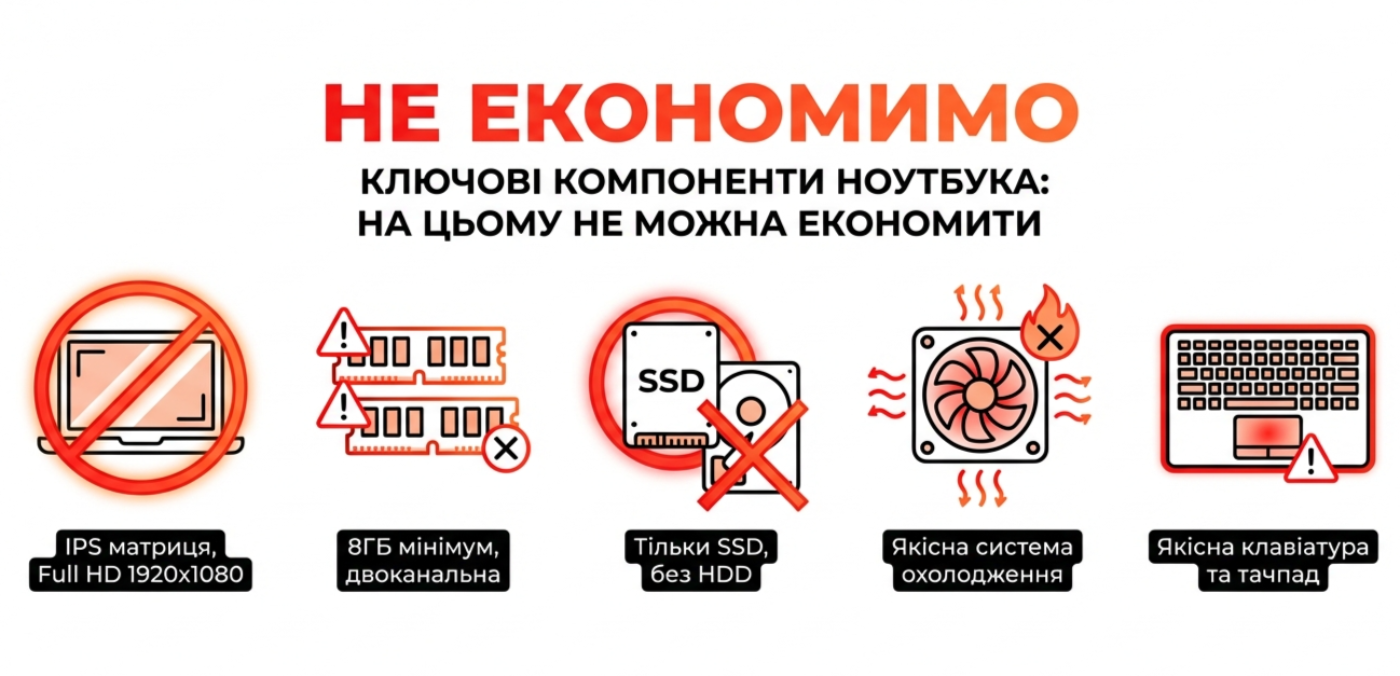
Есть узлы, экономия на которых почти гарантированно испортит впечатление от ноутбука. На них лучше сразу заложить бюджет.
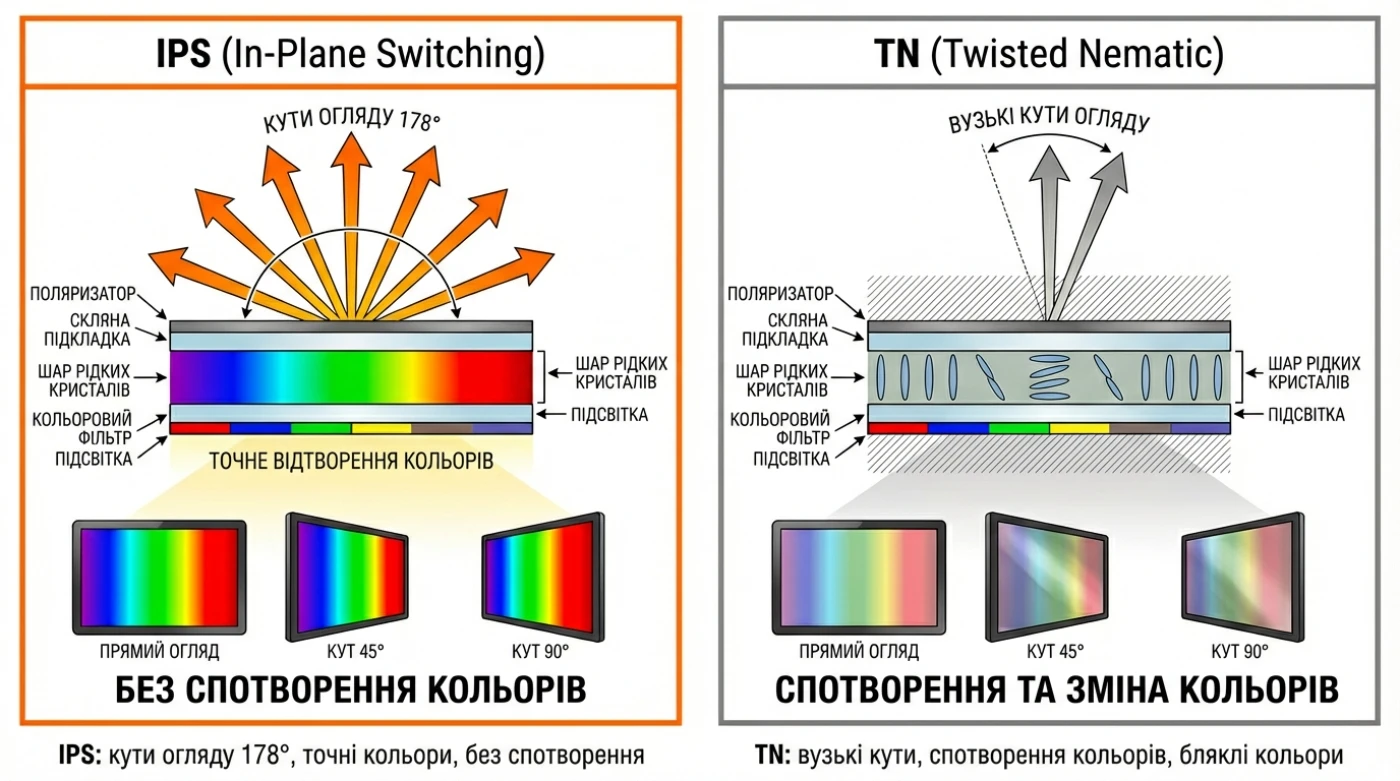
Плохой дисплей — уставшие глаза и головная боль. IPS-матрицы дают широкие углы обзора и более точные цвета, а разрешение Full HD делает текст и интерфейс четкими. Не все IPS одинаковы, стоит знать. В бюджетном сегменте часто ставят матрицы с цветовым охватом 45% NTSC. Цвета на них блеклые. Если работаете с графикой, ищите модели с 72% NTSC (или 100% sRGB), иначе красный будет казаться оранжевым.
Загрузка Windows 11 с SSD занимает 10–15 секунд, а с HDD — до 80 секунд. Запуск программ в 3–5 раз быстрее. Экономить, выбирая HDD вместо SSD, уже нельзя.
8 ГБ — минимальный объем для нормальной многозадачности. Меньше — это постоянные подтормаживания при нескольких вкладках и офисных программах. Важен не только объем, но и режим работы. Одна планка на 8 ГБ (одноканальный режим) снижает производительность встроенной графики и процессора на 25–40% по сравнению с двумя планками по 4 ГБ или 8+8 ГБ (двухканальный режим).
Плохая система охлаждения ведет к перегреву и троттлингу — процессор начинает сбрасывать частоты, ноутбук «задумывается» даже в простых задачах. Перегрев сокращает срок службы.
Вы работаете с клавиатурой и тачпадом каждый день. Скрипучий корпус и «ватные» кнопки очень быстро начинают раздражать.
«Половина клиентов с жалобами на «медленный ноутбук» приезжает с HDD и 4 ГБ ОЗУ. Вторая половина — с перегретыми тонкими моделями, где сэкономили на охлаждении.» — по опыту сервисных инженеров.
Типичная ситуация: в EXPERT регулярно приносят на диагностику недорогие ноутбуки с HDD и 4 ГБ ОЗУ, купленные «по акции». После переноса системы на SSD и увеличения ОЗУ до 8–16 ГБ люди отмечают, что устройство стало «как новое» и отказываются от идеи срочной замены.
При ограниченном бюджете важно понимать, где компромисс почти не бьет по скорости. На этих пунктах экономия чаще всего оправдана.
Металл приятнее на ощупь, но качественный пластик с нормальной сборкой служит не хуже. Главное — чтобы не было люфтов и скрипов.
Если совсем не хватает на большой SSD, возможен вариант: небольшой SSD 256 ГБ под систему плюс внешний HDD под файлы. eMMC стоит рассматривать только в самых дешевых устройствах и при минимальных требованиях.
Celeron и Pentium подходят для веб-серфинга, почты и простых офисных задач. Но как только вы хотите десятки вкладок, Zoom и пару приложений — лучше смотреть на Core i3 или Ryzen 3.
Это компромисс, допустимый лишь если вы заранее знаете, что добавите планку памяти и в ноутбуке есть свободный слот. Иначе через год устройство станет «узким местом».
Варианты с FreeDOS или Linux часто дешевле; лицензионный ключ можно докупить позже. Покупка ноутбука без Windows (DOS/Linux) экономит от 3 до 10 тысяч гривен, которые лучше вложить в более мощный процессор.
Это приятные, но не обязательные опции для учебы и работы.
Для учебы, офисной работы, браузера и видео в 1080p достаточно встроенной (интегрированной) графики в современных процессорах Intel Core i3/Ryzen 3–5. Она энергоэффективна, меньше греется и удешевляет устройство, при этом тянет казуальные игры на низких настройках. Дискретная видеокарта в бюджетном ноутбуке оправдана, если планируются игры или профессиональная работа с графикой и монтажом, но тогда сильно растет цена, нагрев и шум.
| Тип графики | Для каких задач подходит | Плюсы | Минусы |
|---|---|---|---|
| Интегрированная | Офис, учеба, видео 1080p, казуальные игры | Дешевле, тише, дольше работает от батареи | Слабая в тяжелых играх и монтаже |
| Дискретная | Игры, 3D, профессиональный видеомонтаж | Высокая графическая производительность | Дороже, больше греется и потребляет энергию |
Процессор определяет, насколько быстро будет работать система под нагрузкой. Для бюджетного ноутбука важно не гнаться за топом, а подобрать ЦП под свои задачи.
Основные рекомендации по выбору процессора
Для учебы и офисных задач оптимальны Intel Core i3 и AMD Ryzen 3: они дают хороший запас по мощности при умеренной цене. Если нужен комфортный запас на программирование, работу с фото и иногда монтаж, стоит смотреть на Ryzen 5 или Core i5. Более простые Celeron/Pentium — только для очень базовых сценариев.
Intel для бюджетных ноутбуков: Celeron, Pentium, Core i3
Celeron и Pentium имеют низкий уровень производительности и подходят лишь для почты, документа и легкого веб-серфинга. Core i3 с 4 ядрами и 8 потоками дает заметно более высокую однопоточную производительность и комфортную работу Windows и офисных приложений. Важно смотреть на поколение: новые i3 энергоэффективнее и быстрее старых моделей.
AMD Ryzen 3 и Ryzen 5: альтернатива Intel
Ryzen 3 сравним с Core i3 по уровню, часто выигрывает по стоимости и встроенной графике, что полезно для казуальных игр. Ryzen 5 с 6 ядрами и 12 потоками — отличный вариант для смешанных задач: учеба, работа, игры на средних настройках.
Как выбрать процессор под свои задачи
- Учеба, офис, браузер, видео — Core i3 / Ryzen 3.
- Легкое программирование, работа с фото — желательно Ryzen 5 / Core i5.
- Частые видеозвонки и многозадачность — ориентируйтесь на большее количество потоков и свежие поколения.
Типичная ситуация: студент пришел за «самым дешевым ноутом» для учебной платформы и браузера. Вместо Celeron ему предложили модель на Ryzen 3 с небольшой доплатой. В итоге ноутбук спокойно тянет еще и легкие игры, и через год не требует замены — вложения себя оправдали.
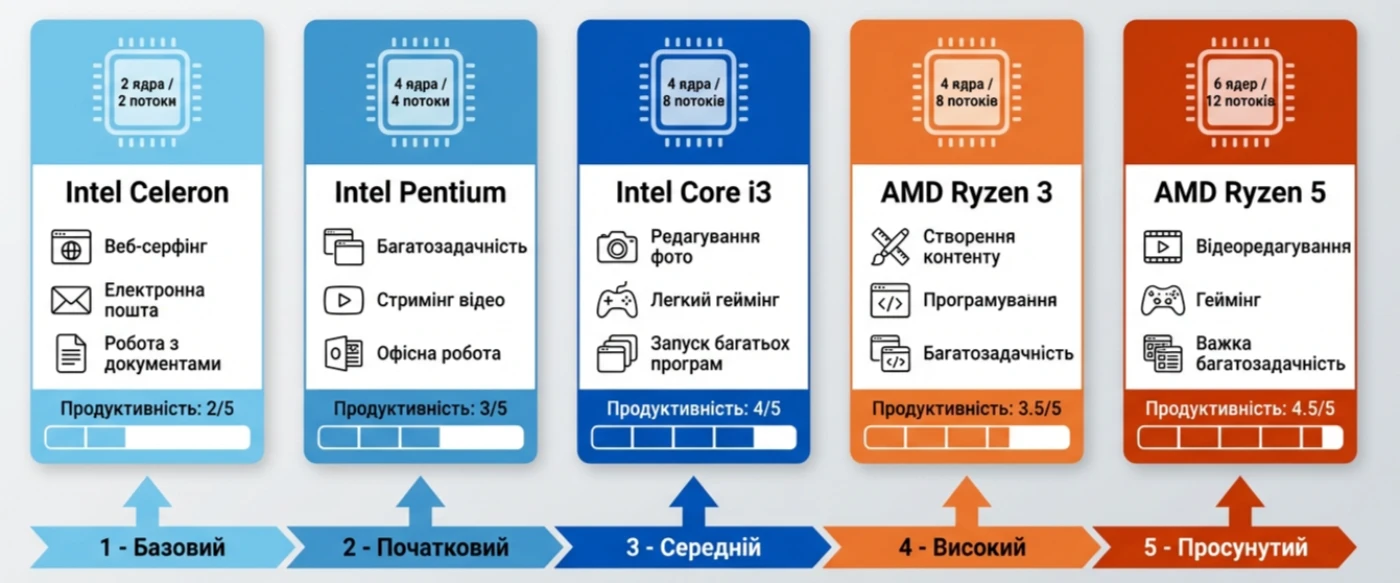
За детальными бенчмарками стоит обратиться к PassMark, UL Benchmarks и NotebookCheck, где есть прямые сравнения Core i3 и Ryzen 3 (данные 2023–2025 годов).
Оперативная память отвечает за количество задач, которые ноутбук удерживает «на лету». 8 ГБ ОЗУ — абсолютный минимум для учебы и работы, а 16 ГБ — комфортный вариант.
8 ГБ достаточно для браузера с 10–15 вкладками, офисных программ и видео в 1080p, но при росте нагрузки начинаются подтормаживания. 16 ГБ позволяют держать открытыми десятки вкладок, мессенджеры, редактор кода или простую обработку фото без заметных тормозов. 4 ГБ допустимы только для очень простых задач и при гарантированном будущем апгрейде.
Важно смотреть, распаяна ли память. Если ОЗУ нельзя добавить, разумнее сразу брать 16 ГБ, чтобы ноутбук прожил свои 3–5 лет без мучений.
Тип накопителя сильнее всего влияет на ощущение скорости. Даже мощный процессор и 16 ГБ ОЗУ «задохнутся» на медленном HDD.
SSD в 5–50 раз быстрее HDD по операциям чтения/записи. Windows 11 загружается с SSD за 7–15 секунд, а с HDD — до 80 секунд, запуск приложений и игр также заметно ускоряется.
| Тип | Скорость работы | Надежность | Цена за ГБ | Минимальный объем |
|---|---|---|---|---|
| SSD | Очень высокая | Высокая | Средняя | 256 ГБ |
| HDD | Низкая | Средняя | Низкая | 500 ГБ |
| eMMC | Низкая–средняя | Ниже SSD | Средняя | 64–128 ГБ |
Экран — то, на что вы смотрите часами каждый день. Здесь тоже есть минимальные требования.
IPS-матрица с разрешением Full HD (1920×1080) и матовым покрытием — оптимальный вариант для бюджетного ноутбука. HD-экраны 1366×768 дают зернистую картинку и плохо читаемый текст. IPS обеспечивает широкие углы обзора и более правильные цвета, тогда как TN заметно бледнее и искажает картинку при отклонении взгляда.
Яркость 180–250 нит считается достаточной для работы в помещении, а матовое покрытие уменьшает блики и утомляемость. В некоторых IPS-экранах добавляются технологии Flicker-Free и Low Blue Light, которые снижают мерцание и вредный синий спектр, что дополнительно помогает глазам.
Некритичные на бумаге параметры сильно влияют на комфорт каждый день: как ноутбук ощущается в руках, как греется, насколько удобно печатать.
Хороший пластиковый корпус — это отсутствие люфтов, скрипов, сильных прогибов крышки и клавиатуры. Обратите внимание на зазоры по периметру, отсутствие неровностей и «провалов» при нажатии. Тонкий и мягкий пластик без усиления быстро деформируется.
Проверьте ход клавиш, раскладку, наличие нужных блоков. Тачпад должен четко отрабатывать клики и жесты, без «липких» зон. Подсветка приятна, но не обязательна — на ней можно сэкономить.
При возможности запустите что-то тяжелое: тест, игру, хотя бы YouTube в 4K. Корпус не должен обжигать, а вентилятор — реветь как пылесос. По рекомендациям сервисных инженеров, температура в простое должна быть в районе 45–65 °C, выше — повод насторожиться.
Для студента или человека в разъездах вес до 1,8–2 кг заметно упрощает жизнь. Типичная автономность бюджетных ноутбуков — 7–11 часов при смешанной нагрузке.
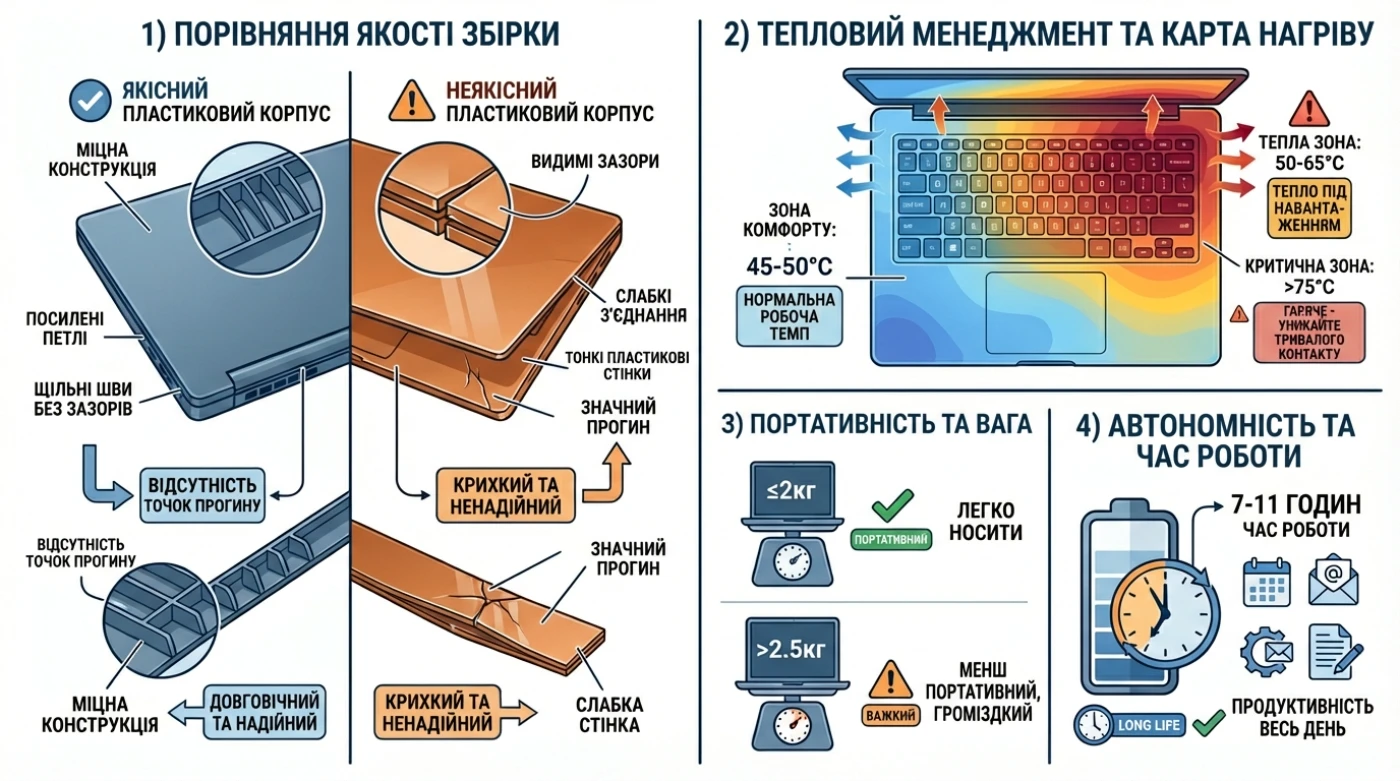
Совет мастера: если при легком скручивании корпуса (осторожно, без фанатизма) слышен треск и скрипы, лучше поискать другую модель.
Бюджетные модели часто скрывают нюансы, которые вылезают уже после покупки.
Многие ноутбуки имеют распаянную оперативную память и единственный слот под накопитель. Это ограничивает срок службы: 4–8 ГБ ОЗУ могут стать узким местом через пару лет. Перед покупкой изучите обзоры и teardown-видео, чтобы понять, можно ли добавить память.
Типичные «сюрпризы» — только один USB, отсутствие USB-C, устаревший Wi-Fi модуль. В характеристиках ищите Wi-Fi 5/6, не менее двух USB-портов и HDMI. Минимум — Wi-Fi 5 (ac), а лучше Wi-Fi 6 (ax), иначе в общежитии или офисе интернет будет «отваливаться».
В бюджетном сегменте звук и камера часто очень слабые. Если планируются частые видеозвонки, проверьте качество заранее. Многие бюджетники до сих пор комплектуются камерами 0.3 Мп (VGA). Для Zoom/Skype это неприемлемое «мыло». Ищите минимум 720p (HD) или закладывайте бюджет на внешнюю веб-камеру.
Некоторые модели рассчитаны скорее на жизнь «от розетки». Ориентируйтесь на отзывы пользователей по автономности и деградации батареи за год-два.
Чтобы не переплачивать, подбирайте бюджетный ноутбук под конкретный сценарий.
- Учеба и работа с документами: Core i3/Ryzen 3, 8 ГБ ОЗУ, SSD 256–512 ГБ, IPS Full HD, интегрированная графика.
- Фильмы, YouTube, интернет: то же самое, но можно больше внимания уделить экрану и динамикам.
- Начальное программирование и обработка фото: желательно Ryzen 5/Core i5, 16 ГБ ОЗУ, SSD 512 ГБ, хорошее охлаждение.
- 1. Определите задачи и бюджет. Решите, что важнее: учеба, документы, видео, программирование, игры.
- 2. Разделите параметры на обязательные и второстепенные. Обязательные: процессор, ОЗУ, SSD, экран. Второстепенные: материал корпуса, подсветка, сканер отпечатка.
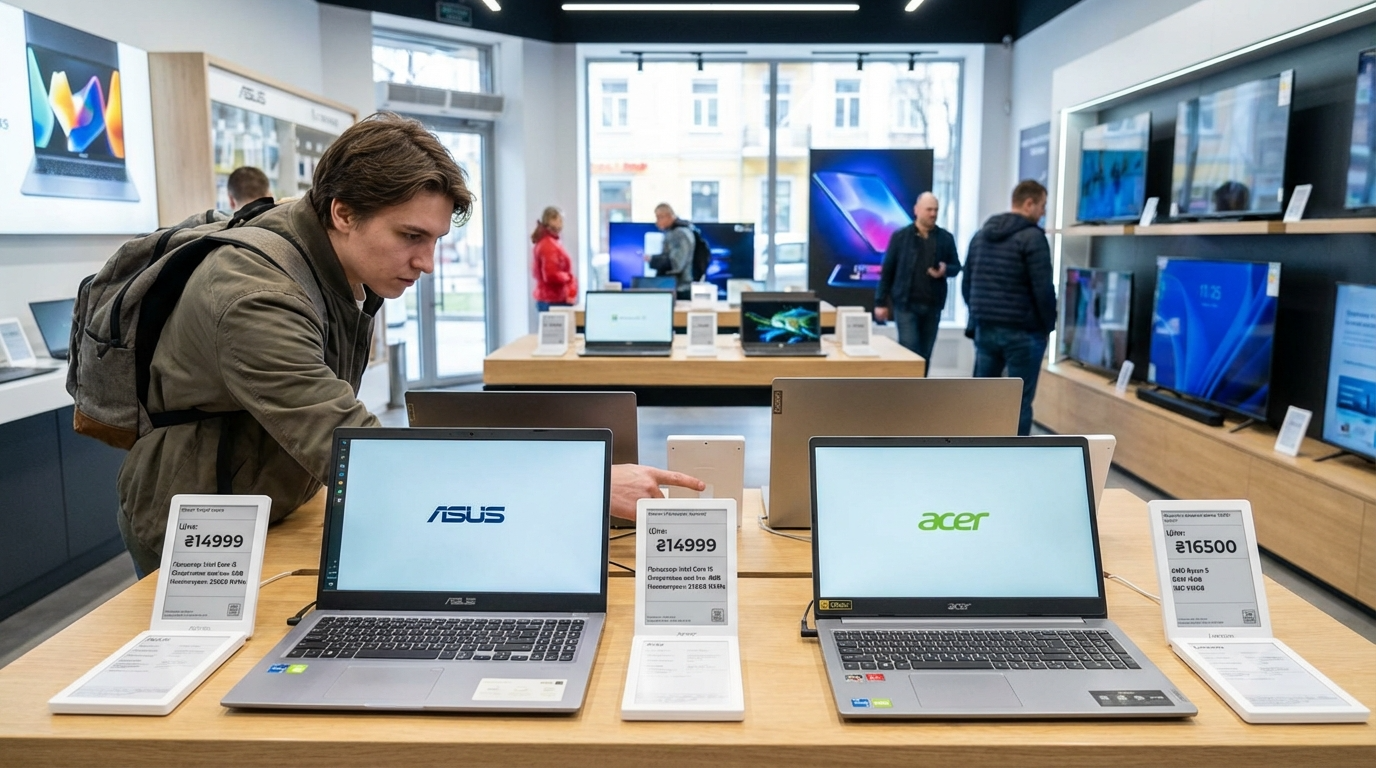
- 3. Сравните 3–5 моделей в магазине или онлайн. Используйте фильтры по CPU, ОЗУ, SSD и типу экрана.
- 4. Изучите отзывы и условия гарантии. Смотрите на жалобы по перегреву, батарее, качеству сборки.
- 5. Осмотрите и протестируйте ноутбук перед покупкой. Используйте чек-лист ниже.
- Экран: проверьте битые пиксели и засветы на сплошных цветах; подойдут онлайн-сервисы ScreenTestPro, Monitest или DisplaysDB.
- Клавиатура и тачпад: нажмите все клавиши, попробуйте быстро напечатать текст, оцените клики тачпада.
- Порты и беспроводные соединения: по очереди подключите флешку ко всем USB, наушники, попробуйте Wi-Fi и Bluetooth.
- Нагрев и шум: дайте ноутбуку поработать 5–10 минут под нагрузкой (видео 4K в YouTube или тест). Оцените температуру корпуса и громкость вентиляторов.
Рекомендуется разметить этот блок как HowTo в schema.org, чтобы поисковые системы могли показывать пошаговую инструкцию.
Подобрали четыре модели, которые стабильно получают высокие оценки в украинских обзорах. Они различаются по диагонали экрана и мощности процессора, но каждая предлагает достойное соотношение характеристик и цены.
- ✅ Плюсы: Ryzen 5 7520U (2.8-4.3 ГГц), 8 ГБ DDR4, SSD 512 ГБ, 15,6″ IPS Full HD; сбалансированная производительность, достаточный накопитель для повседневных задач.
- ❌ Минусы: Базовый объем ОЗУ может ограничить многозадачность, пластиковая сборка.
- ✅ Плюсы: Core i3-N305 (8 ядер), до 16 ГБ LPDDR5, до 1 ТБ SSD, 15,6″ FHD; энергоэффективный процессор, быстрая память, встроенный TPM для защиты данных.
- ❌ Минусы: Базовые динамики, веб-камера HD-качества.
- ✅ Плюсы: Ryzen 5 7520U, 16 ГБ LPDDR5 5500 МГц, SSD 512 ГБ, 15,6″ IPS FHD 300 нит; яркий экран, удвоенная память, Dolby Audio, сертификация MIL-STD-810H.
- ❌ Минусы: Распаянная память — модернизация невозможна.
- ✅ Плюсы: Core 7 150U (10 ядер, до 5.4 ГГц), 16 ГБ DDR4, SSD 512 ГБ, 14″ FHD; современный многоядерный процессор, камера 1080p, компактность 14 дюймов.
- ❌ Минусы: FreeDOS — нужна отдельная установка ОС, меньший экран не для всех.
Хватит ли 8 ГБ оперативной памяти для учебы?
Для учебы и офисных задач 8 ГБ — минимально достаточный объем. Его хватает на браузер с десятком вкладок, офис, мессенджеры, но без большого запаса «на вырост». Если бюджет позволяет, лучше брать 16 ГБ.
Что лучше: Core i3 или Ryzen 3?
Оба варианта подойдут для учебы и работы. Core i3 обычно немного сильнее в однопоточных задачах и играх, Ryzen 3 часто выигрывает по цене и встроенной графике. Выбор стоит делать по конкретной модели и отзывам.
Можно ли позже добавить память или заменить SSD?
Зависит от конструкции ноутбука. У части моделей ОЗУ распаяна, а SSD — в единственном слоте. Перед покупкой изучите официальный сайт производителя и обзоры с разбором, там обычно видно, какие слоты доступны.
Какой бренд надежнее в бюджетном сегменте?
Обзоры часто выделяют Acer и HP как надежные варианты среди недорогих устройств. При этом удачные модели есть и у ASUS, и у Lenovo, поэтому важно смотреть на конкретную серию и отзывы.
Какой срок службы ожидать от бюджетного ноутбука?
В среднем 3–5 лет при аккуратной эксплуатации. Ограниченная возможность апгрейда и более простые материалы корпуса делают такие модели менее «долгоживущими», чем дорогие серии.
Главная мысль проста: бюджетный ноутбук — это всегда компромисс, но не везде. Нельзя экономить на SSD, ОЗУ от 8 ГБ, IPS Full HD-экране и адекватном процессоре, зато допустимо выбрать пластиковый корпус, интегрированную видеокарту и не гнаться за лишними «фишками».
Сводный чек-лист:
- CPU: Core i3/Ryzen 3 минимум, Ryzen 5/Core i5 — по возможности.
- ОЗУ: минимум 8 ГБ, лучше 16 ГБ, особенно если память не расширяется.
- Накопитель: обязательно SSD, от 256 ГБ; HDD — только как дополнительный.
- Экран: IPS, Full HD, матовый.
- Корпус: без люфтов и скрипов, нормальные петли.
- Клавиатура/тачпад: удобный ход, корректные клики.
- Охлаждение: без сильного перегрева и лишнего шума под нагрузкой.
- Порты и связь: минимум 2×USB, HDMI, Wi-Fi 5/6.
- Автономность: желательно от 7 часов по отзывам.
- Возможность апгрейда: свободный слот ОЗУ или сменный SSD.
Полезно опираться на независимые тесты: PassMark и NotebookCheck по процессорам и автономности, а также украинские обзоры ITC.ua, Gagadget по конкретным моделям.