





































Автор: Андрій Коваленко
Перевірено: Редакція Expert
Оновлено: серпень 2026
“Бюджетний ноутбук – це не “найдешевший”, а той, що чесно відпрацьовує свої гроші. Якщо ви заощадите не там, потім платитимете нервами щодня.”
Бюджетний ноутбук – це модель, яка коштує недорого, але закриває ваші базові завдання: навчання, роботу з документами, браузер, фільми. За даними українських рітейлерів, такі пристрої найчастіше потрапляють у діапазон 15 000-25 000 гривень. При цьому важливіша не ціна сама по собі, а співвідношення ціна-якість і розумний компроміс щодо начинки. Щоб вибрати бюджетний ноутбук і не пожалкувати про покупку, важливо розуміти, на чому можна заощадити, а де економія обернеться гальмами, втомленими очима та швидким моральним старінням. У цьому гайді розберемо конфігурації під навчання та роботу, пояснимо, які компоненти критичні, а де допустимі компроміси.
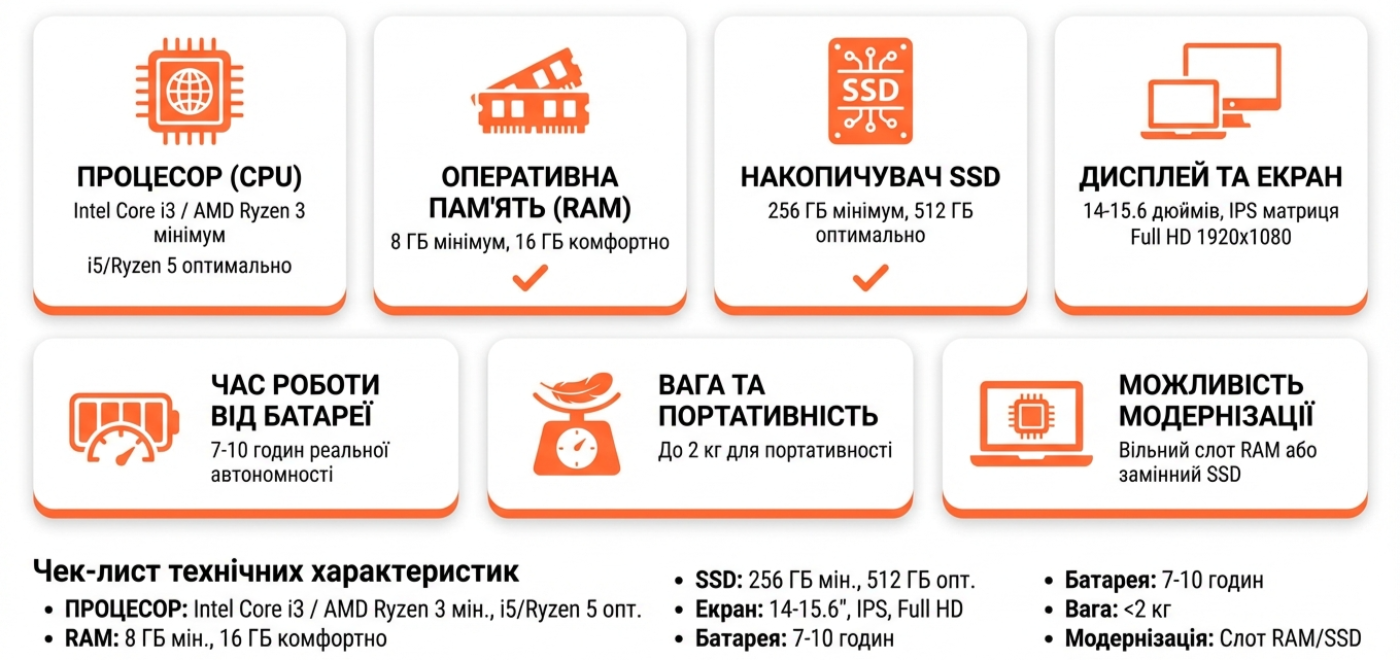
Якщо говорити простіше, це резюме всієї статті. Нижче – параметри, які варто тримати в голові, коли ви обираєте недорогий ноутбук для навчання та роботи.
- Процесор (мінімум / комфортно):
- мінімум: Intel Core i3 або AMD Ryzen 3;
- комфортно: Ryzen 5 / Core i5, якщо бюджет дозволяє.
- ОЗП: мінімум 8 ГБ, комфортно 16 ГБ, особливо якщо любите багато вкладок і месенджерів.
- Накопичувач: тільки SSD, мінімум 256 ГБ; оптимально – 512 ГБ SSD.
- Екран: 14-15,6″, матриця IPS, роздільна здатність Full HD (1920×1080).
- Батарея: реальна автономність від 7 годин, добре – ближче до 10-11 годин.
- Вага: до 2 кг, якщо часто носите з собою.
- Апгрейд: наявність хоча б одного вільного слота під ОЗП або змінного SSD – жирний плюс для терміну служби.
Є вузли, економія на яких майже гарантовано зіпсує враження від ноутбука. На них краще відразу закласти бюджет.
Поганий дисплей – втомлені очі та головний біль. IPS-матриці дають широкі кути огляду та точніші кольори, а роздільна здатність Full HD робить текст і інтерфейс чіткими. Не всі IPS однакові, варто знати. У бюджетному сегменті часто ставлять матриці з колірним охопленням 45% NTSC. Кольори на них блідкі. Якщо працюєте з графікою, шукайте моделі з 72% NTSC (або 100% sRGB), інакше червоний здаватиметься помаранчевим.
Завантаження Windows 11 з SSD займає 10-15 секунд, а з HDD – до 80 секунд. Запуск програм у 3-5 разів швидший. Економити, обираючи HDD замість SSD, вже не можна.
8 ГБ – мінімальний обсяг для нормальної багатозадачності. Менше – це постійні підлагування при кількох вкладках і офісних програмах. Важливий не тільки обсяг, а й режим роботи. Одна планка на 8 ГБ (одноканальний режим) знижує продуктивність вбудованої графіки та процесора на 25-40% порівняно з двома планками по 4 ГБ або 8+8 ГБ (двоканальний режим).
Погана система охолодження веде до перегріву та троттлінгу – процесор починає скидати частоти, ноутбук “задумується” навіть у простих завданнях. Перегрів скорочує термін служби.
Ви працюєте з клавіатурою та тачпадом щодня. Скрипучий корпус і “ватні” кнопки дуже швидко починають дратувати.
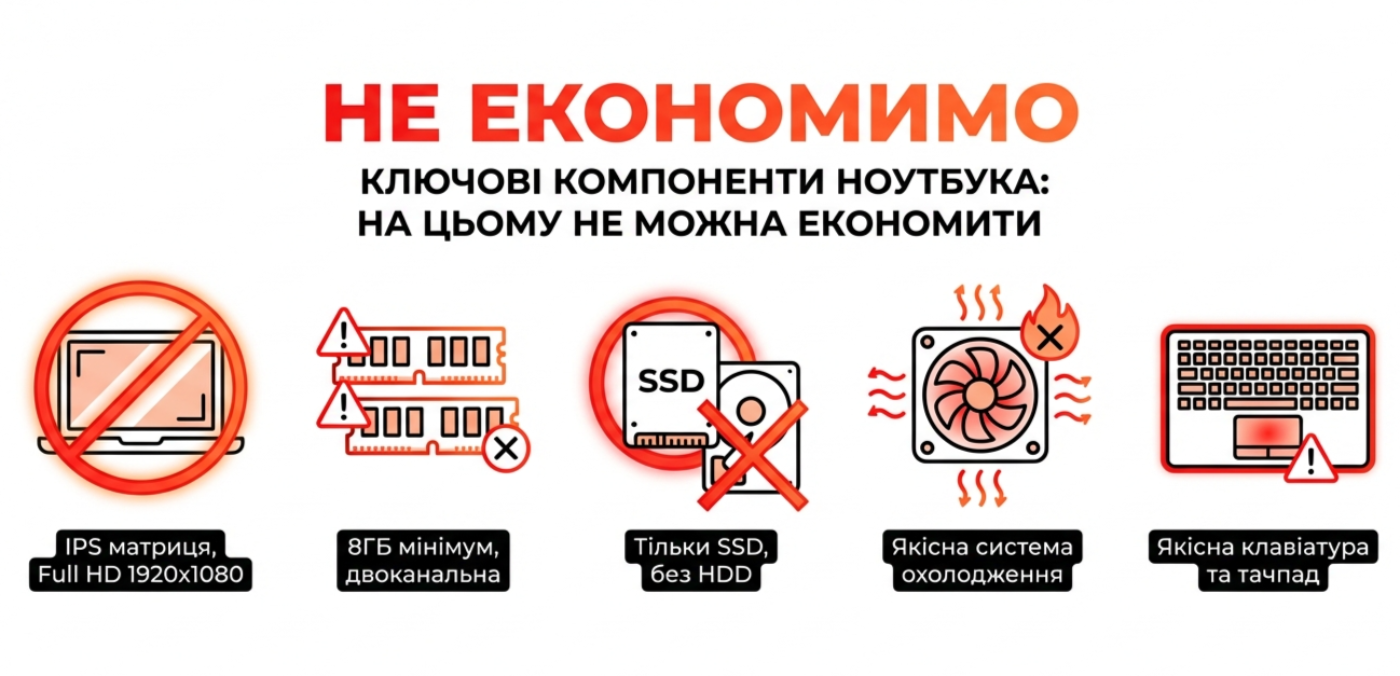
“Половина клієнтів зі скаргами на “повільний ноутбук” приїжджає з HDD і 4 ГБ ОЗП. Друга половина – з перегрітими тонкими моделями, де заощадили на охолодженні.” – за досвідом сервісних інженерів.
Типова ситуація: в EXPERT регулярно приносять на діагностику недорогі ноутбуки з HDD і 4 ГБ ОЗП, куплені “за акцією”. Після перенесення системи на SSD і збільшення ОЗП до 8-16 ГБ люди відзначають, що пристрій став “як новий” і відмовляються від ідеї термінової заміни.
При обмеженому бюджеті важливо розуміти, де компроміс майже не б’є по швидкості. На цих пунктах економія найчастіше виправдана.
Метал приємніший на дотик, але якісний пластик з нормальною збіркою служить не гірше. Головне – щоб не було люфтів і скрипів.
Якщо зовсім не вистачає на великий SSD, можливий варіант: невеликий SSD 256 ГБ під систему плюс зовнішній HDD під файли. eMMC варто розглядати тільки в найдешевших пристроях і при мінімальних вимогах.
Celeron і Pentium підходять для веб-серфінгу, пошти та простих офісних завдань. Але як тільки ви хочете десятки вкладок, Zoom і пару додатків – краще дивитися на Core i3 або Ryzen 3.
Це компроміс, допустимий лише якщо ви заздалегідь знаєте, що додасте планку пам’яті і в ноутбуці є вільний слот. Інакше через рік пристрій стане “вузьким горлечком”.
Варіанти з FreeDOS або Linux часто дешевші; ліцензійний ключ можна докупити пізніше. Покупка ноутбука без Windows (DOS/Linux) економить від 3 до 10 тисяч гривень, які краще вкласти в потужніший процесор.
Це приємні, але не обов’язкові опції для навчання та роботи.
Для навчання, офісної роботи, браузера та відео в 1080p достатньо вбудованої (інтегрованої) графіки в сучасних процесорах Intel Core i3/Ryzen 3-5. Вона енергоефективна, менше гріється та здешевлює пристрій, при цьому тягне казуальні ігри на низьких налаштуваннях. Дискретна відеокарта в бюджетному ноутбуці виправдана, якщо плануються ігри або професійна робота з графікою та монтажем, але тоді сильно зростає ціна, нагрів і шум.
| Тип графіки | Для яких завдань підходить | Плюси | Мінуси |
|---|---|---|---|
| Інтегрована | Офіс, навчання, відео 1080p, казуальні ігри | Дешевше, тихіше, довше працює від батареї | Слабка в важких іграх і монтажі |
| Дискретна | Ігри, 3D, професійний відеомонтаж | Висока графічна продуктивність | Дорожче, більше гріється та споживає енергію |
Процесор визначає, наскільки швидко працюватиме система під навантаженням. Для бюджетного ноутбука важливо не гнатися за топом, а підібрати ЦП під свої завдання.
Основні рекомендації з вибору процесора
Для навчання та офісних завдань оптимальні Intel Core i3 та AMD Ryzen 3: вони дають хороший запас по потужності при помірній ціні. Якщо потрібен комфортний запас на програмування, роботу з фото та іноді монтаж, варто дивитися на Ryzen 5 або Core i5. Простіші Celeron/Pentium – тільки для дуже базових сценаріїв.
Intel для бюджетних ноутбуків: Celeron, Pentium, Core i3
Celeron і Pentium мають низький рівень продуктивності та підходять лише для пошти, документа та легкого веб-серфінгу. Core i3 з 4 ядрами та 8 потоками дає помітно вищу однопотокову продуктивність і комфортну роботу Windows та офісних додатків. Важливо дивитися на покоління: нові i3 енергоефективніші та швидші старих моделей.
AMD Ryzen 3 та Ryzen 5: альтернатива Intel
Ryzen 3 порівнянний з Core i3 за рівнем, часто виграє за вартістю та вбудованою графікою, що корисно для казуальних ігор. Ryzen 5 з 6 ядрами та 12 потоками – відмінний варіант для змішаних завдань: навчання, робота, ігри на середніх налаштуваннях.
Як вибрати процесор під свої завдання
- Навчання, офіс, браузер, відео – Core i3 / Ryzen 3.
- Легке програмування, робота з фото – бажано Ryzen 5 / Core i5.
- Часті відеодзвінки та багатозадачність – орієнтуйтеся на більшу кількість потоків і свіжі покоління.
Типова ситуація: студент прийшов за “найдешевшим ноутом” для навчальної платформи та браузера. Замість Celeron йому запропонували модель на Ryzen 3 з невеликою доплатою. У підсумку ноутбук спокійно тягне ще й легкі ігри, і через рік не потребує заміни – вкладення себе виправдали.
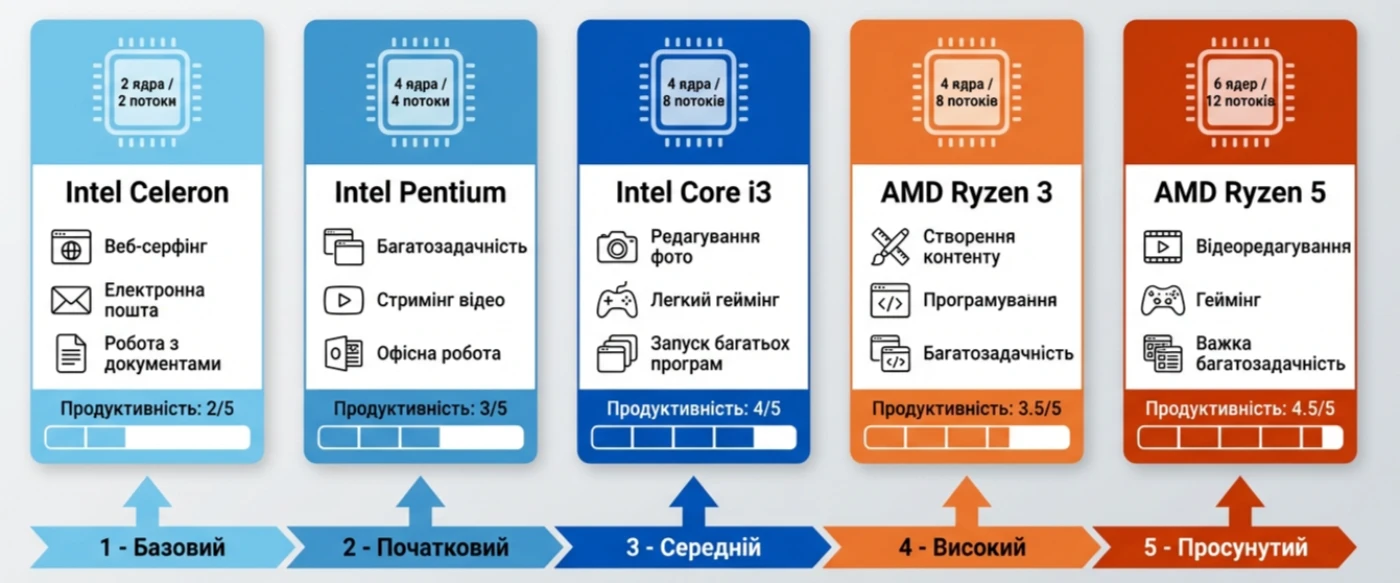
За детальними бенчмарками варто звернутися до PassMark, UL Benchmarks та NotebookCheck, де є прямі порівняння Core i3 та Ryzen 3 (дані 2023-2025 років).
Оперативна пам’ять відповідає за кількість завдань, які ноутбук утримує “на льоту”. 8 ГБ ОЗП – абсолютний мінімум для навчання та роботи, а 16 ГБ – комфортний варіант.
8 ГБ достатньо для браузера з 10-15 вкладками, офісних програм і відео в 1080p, але при зростанні навантаження починаються підлагування. 16 ГБ дозволяють тримати відкритими десятки вкладок, месенджери, редактор коду або просту обробку фото без помітних гальм. 4 ГБ допустимі тільки для дуже простих завдань і при гарантованому майбутньому апгрейді.
Важливо дивитися, чи розпаяна пам’ять. Якщо ОЗП не можна додати, розумніше відразу брати 16 ГБ, щоб ноутбук прожив свої 3-5 років без мук.
Тип накопичувача найсильніше впливає на відчуття швидкості. Навіть потужний процесор і 16 ГБ ОЗП “задихнуться” на повільному HDD.
SSD у 5-50 разів швидший HDD за операціями читання/запису. Windows 11 завантажується з SSD за 7-15 секунд, а з HDD – до 80 секунд, запуск додатків і ігор також помітно прискорюється.
| Тип | Швидкість роботи | Надійність | Ціна за ГБ | Мінімальний обсяг |
|---|---|---|---|---|
| SSD | Дуже висока | Висока | Середня | 256 ГБ |
| HDD | Низька | Середня | Низька | 500 ГБ |
| eMMC | Низька-середня | Нижче SSD | Середня | 64-128 ГБ |
Екран – те, на що ви дивитеся години щодня. Тут теж є мінімальні вимоги.
IPS-матриця з роздільною здатністю Full HD (1920×1080) та матовим покриттям – оптимальний варіант для бюджетного ноутбука. HD-екрани 1366×768 дають зернисту картинку та погано читабельний текст. IPS забезпечує широкі кути огляду та правильніші кольори, тоді як TN помітно блідіша та спотворює картинку при відхиленні погляду.
Яскравість 180-250 ніт вважається достатньою для роботи в приміщенні, а матове покриття зменшує відблиски та втомлюваність. У деяких IPS-екранах додаються технології Flicker-Free та Low Blue Light, які знижують мерехтіння та шкідливий синій спектр, що додатково допомагає очам.
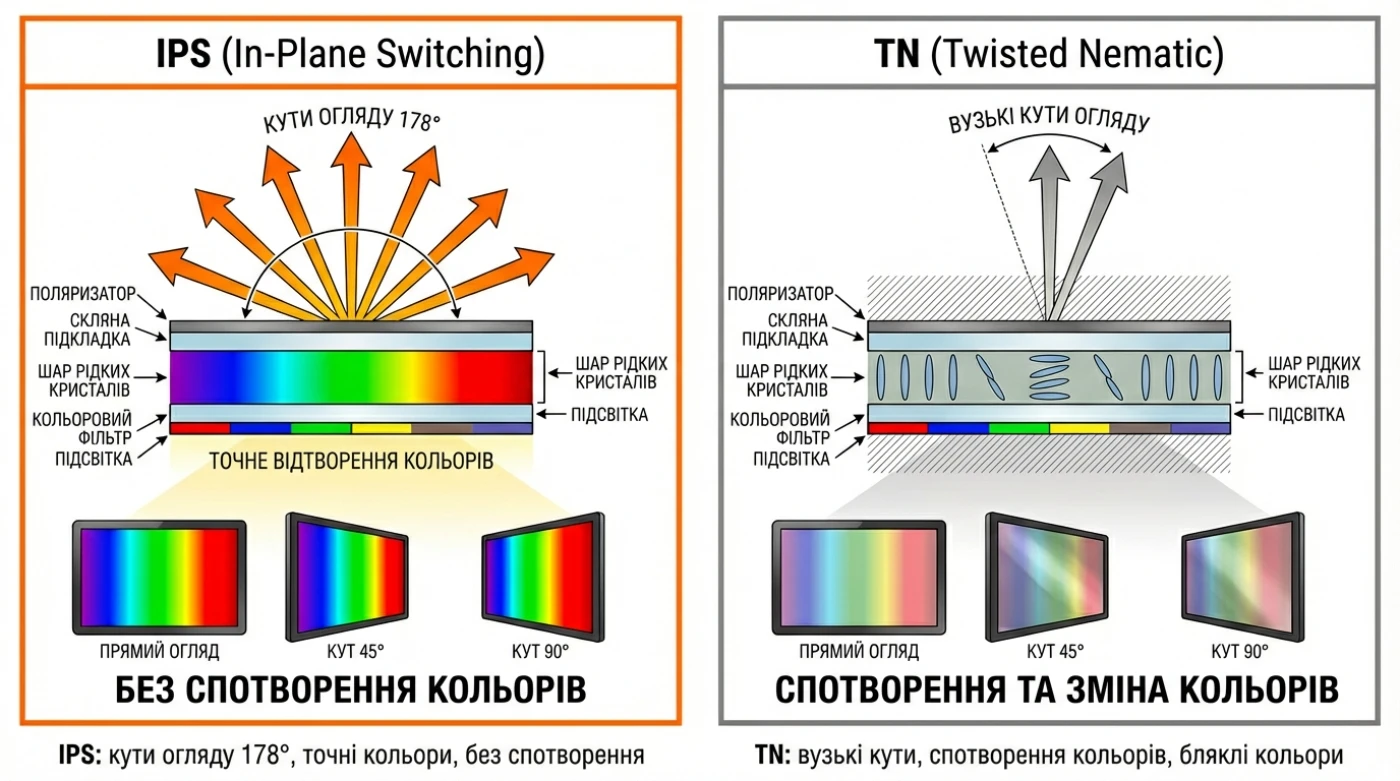
Некритичні на папері параметри сильно впливають на комфорт щодня: як ноутбук відчувається в руках, як гріється, наскільки зручно друкувати.
Хороший пластиковий корпус – це відсутність люфтів, скрипів, сильних прогинів кришки та клавіатури. Зверніть увагу на зазори по периметру, відсутність нерівностей і “провалів” при натисканні. Тонкий і м’який пластик без посилення швидко деформується.
Перевірте хід клавіш, розкладку, наявність потрібних блоків. Тачпад повинен чітко відпрацьовувати кліки та жести, без “липких” зон. Підсвічування приємна, але не обов’язкова – на ній можна заощадити.
При можливості запустіть щось важке: тест, гру, хоча б YouTube у 4K. Корпус не повинен обпікати, а вентилятор – ревіти як пилосос. За рекомендаціями сервісних інженерів, температура в простій повинна бути в районі 45-65 °C, вище – привід насторожитися.
Для студента або людини в роз’їздах вага до 1,8-2 кг помітно спрощує життя. Типова автономність бюджетних ноутбуків – 7-11 годин при змішаному навантаженні.
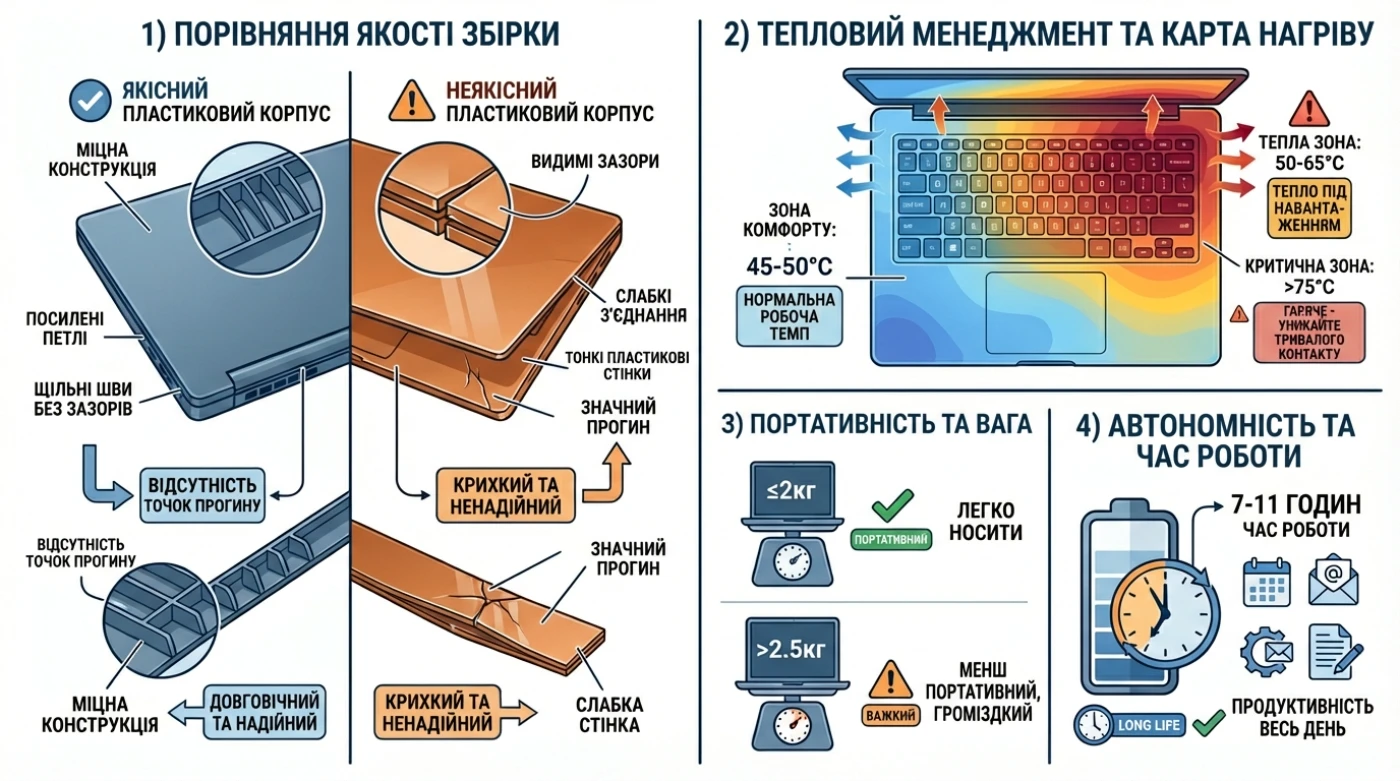
Порада майстра: якщо при легкому скручуванні корпусу (обережно, без фанатизму) чути тріск і скрипи, краще пошукати іншу модель.
Бюджетні моделі часто ховають нюанси, які вилазять уже після покупки.
Багато ноутбуків мають розпаяну оперативну пам’ять та єдиний слот під накопичувач. Це обмежує термін служби: 4-8 ГБ ОЗП можуть стати вузьким місцем через пару років. Перед покупкою вивчіть огляди та teardown-відео, щоб зрозуміти, чи можна додати пам’ять.
Типові “сюрпризи” – тільки один USB, відсутність USB-C, застарілий Wi-Fi модуль. У характеристиках шукайте Wi-Fi 5/6, не менше двох USB-портів і HDMI. Мінімум – Wi-Fi 5 (ac), а краще Wi-Fi 6 (ax), інакше в гуртожитку або офісі інтернет буде “відвалюватися”.
У бюджетному сегменті звук і камера часто дуже слабкі. Якщо плануються часті відеодзвінки, перевірте якість заздалегідь. Багато бюджетників до сих пір комплектуються камерами 0.3 Мп (VGA). Для Zoom/Skype це неприйнятне “мило”. Шукайте мінімум 720p (HD) або закладайте бюджет на зовнішню вебку.
Деякі моделі розраховані скоріше на життя “від розетки”. Орієнтуйтеся на відгуки користувачів щодо автономності та деградації батареї за рік-два.
Щоб не переплачувати, підбирайте бюджетний ноутбук під конкретний сценарій.
- Навчання та робота з документами: Core i3/Ryzen 3, 8 ГБ ОЗП, SSD 256-512 ГБ, IPS Full HD, інтегрована графіка.
- Фільми, YouTube, інтернет: те ж саме, але можна більше уваги приділити екрану та динамікам.
- Початкове програмування та обробка фото: бажано Ryzen 5/Core i5, 16 ГБ ОЗП, SSD 512 ГБ, хороше охолодження.
- 1. Визначте завдання та бюджет. Вирішіть, що важливіше: навчання, документи, відео, програмування, ігри.
- 2. Розділіть параметри на обов’язкові та другорядні. Обов’язкові: процесор, ОЗП, SSD, екран. Другорядні: матеріал корпусу, підсвічування, сканер відбитка.
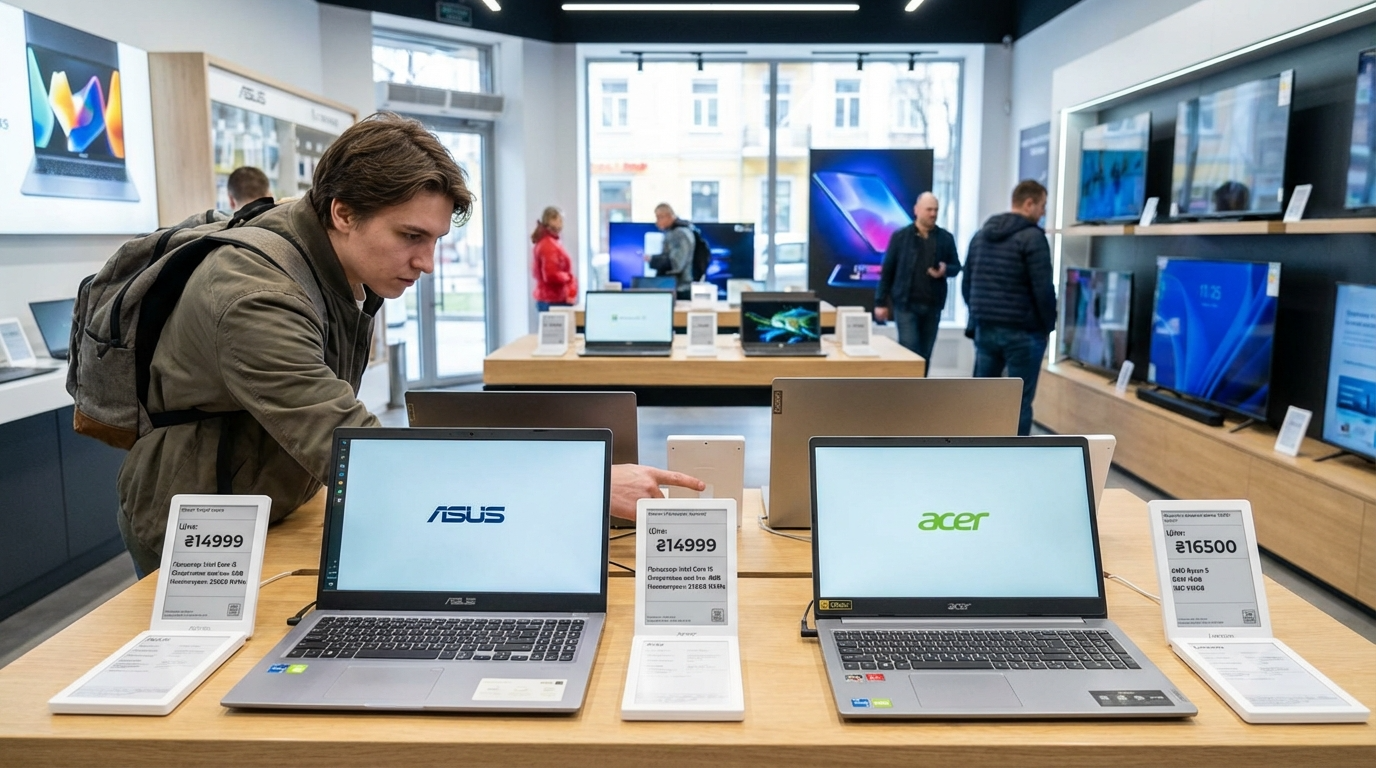
- 3. Порівняйте 3-5 моделей у магазині або онлайн. Використовуйте фільтри за CPU, ОЗП, SSD та типом екрану.
- 4. Вивчіть відгуки та умови гарантії. Дивіться на скарги щодо перегріву, батареї, якості збірки.
- 5. Огляньте та протестуйте ноутбук перед покупкою. Використовуйте чек-лист нижче.
- Екран: перевірте битті пікселі та засвіти на суцільних кольорах; підійдуть онлайн-сервіси ScreenTestPro, Monitest або DisplaysDB.
- Клавіатура та тачпад: натисніть всі клавіші, спробуйте швидко надрукувати текст, оцініть кліки тачпада.
- Порти та бездротові з’єднання: по черзі підключіть флешку до всіх USB, навушники, спробуйте Wi-Fi та Bluetooth.
- Нагрів та шум: дайте ноутбуку попрацювати 5-10 хвилин під навантаженням (відео 4K у YouTube або тест). Оцініть температуру корпусу та гучність вентиляторів.
Рекомендується розмітити цей блок як HowTo в schema.org, щоб пошукові системи могли показувати покрокову інструкцію.
Підібрали чотири моделі, які стабільно отримують високі оцінки в українських оглядах. Вони різняться за діагоналлю екрану та потужністю процесора, але кожна пропонує достойне співвідношення характеристик до ціни.
- ✅ Плюси: Ryzen 5 7520U (2.8-4.3 ГГц), 8 ГБ DDR4, SSD 512 ГБ, 15,6″ IPS Full HD; збалансована продуктивність, достатній накопичувач для повсякденних завдань.
- ❌ Мінуси: Базовий обсяг ОЗП може обмежити багатозадачність, пластикова збірка.
- ✅ Плюси: Core i3-N305 (8 ядер), до 16 ГБ LPDDR5, до 1 ТБ SSD, 15,6″ FHD; енергоефективний процесор, швидка пам’ять, вбудований TPM для захисту даних.
- ❌ Мінуси: Базові динаміки, веб-камера HD-якості.
- ✅ Плюси: Ryzen 5 7520U, 16 ГБ LPDDR5 5500 МГц, SSD 512 ГБ, 15,6″ IPS FHD 300 нітів; яскравий екран, подвоєна пам’ять, Dolby Audio, сертифікація MIL-STD-810H.
- ❌ Мінуси: Розпаяна пам’ять – модернізація неможлива.
- ✅ Плюси: Core 7 150U (10 ядер, до 5.4 ГГц), 16 ГБ DDR4, SSD 512 ГБ, 14″ FHD; сучасний багатоядерний процесор, камера 1080p, компактність 14 дюймів.
- ❌ Мінуси: FreeDOS – потрібна окрема установка ОС, менший екран не для всіх.
Чи вистачить 8 ГБ оперативної пам’яті для навчання?
Для навчання та офісних завдань 8 ГБ – мінімально достатній обсяг. Його вистачає на браузер з десятком вкладок, офіс, месенджери, але без великого запасу “на виріст”. Якщо бюджет дозволяє, краще брати 16 ГБ.
Що краще: Core i3 чи Ryzen 3?
Обидва варіанти підійдуть для навчання та роботи. Core i3 зазвичай трохи сильніший у однопотокових завданнях та іграх, Ryzen 3 часто виграє за ціною та вбудованою графікою. Вибір варто робити за конкретною моделлю та відгуками.
Чи можна пізніше додати пам’ять або замінити SSD?
Залежить від конструкції ноутбука. У частини моделей ОЗП розпаяна, а SSD – в єдиному слоті. Перед покупкою вивчіть офіційний сайт виробника та огляди з розбором, там зазвичай видно, які слоти доступні.
Який бренд надійніший у бюджетному сегменті?
Огляди часто виділяють Acer та HP як надійні варіанти серед недорогих пристроїв. При цьому вдалі моделі є і у ASUS, і у Lenovo, тому важливо дивитися на конкретну серію та відгуки.
Який термін служби очікувати від бюджетного ноутбука?
У середньому 3-5 років при акуратній експлуатації. Обмежена можливість апгрейду та простіші матеріали корпусу роблять такі моделі менш “довгоживучими”, ніж дорогі серії.
Головна думка проста: бюджетний ноутбук – це завжди компроміс, але не скрізь. Не можна економити на SSD, ОЗП від 8 ГБ, IPS Full HD-екрані та адекватному процесорі, зате допустимо вибрати пластиковий корпус, інтегровану відеокарту та не гнатися за зайвими “фішками”.
Зведений чек-лист:
- CPU: Core i3/Ryzen 3 мінімум, Ryzen 5/Core i5 – по можливості.
- ОЗП: мінімум 8 ГБ, краще 16 ГБ, особливо якщо пам’ять не розширюється.
- Накопичувач: обов’язково SSD, від 256 ГБ; HDD – тільки як додатковий.
- Екран: IPS, Full HD, матовий.
- Корпус: без люфтів і скрипів, нормальні петлі.
- Клавіатура/тачпад: зручний хід, коректні кліки.
- Охолодження: без сильного перегріву та зайвого шуму під навантаженням.
- Порти та зв’язок: мінімум 2×USB, HDMI, Wi-Fi 5/6.
- Автономність: бажано від 7 годин за відгуками.
- Можливість апгрейду: вільний слот ОЗП або змінний SSD.
Корисно спиратися на незалежні тести: PassMark та NotebookCheck за процесорами та автономністю, а також українські огляди ITC.ua, Gagadget за конкретними моделями.