









































Автор: Андрей Коваленко
Проверено: Редакция Expert
Обновлено: июль 2026
Телефон начал тормозить там, где раньше все открывалось мгновенно. В такой ситуации я первым делом советую очистить кеш на телефоне. Android позволяет сделать это за несколько касаний без риска для фото или контактов. Кеш хранит временные файлы, которые приложение оставляет про запас, чтобы не загружать одни и те же данные из сети каждый раз заново. Проблема появляется, когда эти файлы копятся месяцами и разрастаются из нескольких мегабайтов в гигабайты мусора. Замечают это обычно уже по торможению. В статье речь про Android, на iPhone шаги другие, а спор Android или iOS ведется совсем по другим причинам, не из-за кеша. Торможение и быстрая разрядка аккумулятора имеют разные причины, хотя часто беспокоят одновременно.
Не все временные данные одинаковы, и путаница тут обходится дорого. Второпях легко задеть не кеш, а вход в аккаунт.
| Тип кеша | Что хранит | Где находится | Когда безопасно очищать |
|---|---|---|---|
| Кеш приложения | Временные изображения, данные сессии, фрагменты загрузок | «Настройки» → «Приложения» → приложение → «Память и кеш» | В любой момент, приложение просто подгрузит эти данные заново |
| Кеш системы | Временные файлы Android, если производитель предусмотрел отдельный раздел кеша | На отдельных моделях — Recovery Mode; на Pixel и части современных Android такого пункта может не быть | Редко, только по инструкции производителя или при системном сбое |
| Данные приложения | Логин, сохраненные настройки, прогресс в игре | «Настройки» → «Приложения» → приложение → «Память и кеш» → «Очистить память» | С осторожностью, вместе с данными исчезает и вход в аккаунт |
Разница между «Очистить кеш» и «Очистить память» в меню кажется мелочью, но вторая кнопка стирает логин и все персональные настройки приложения. Первая убирает только временный мусор.
Перепутать их легко, особенно на бегу. Всегда проверяю, какую кнопку нажимаю.
Когда телефон тормозит в одном приложении, а свободного места в хранилище все меньше, я сначала проверяю версию Android. От нее зависит, называется ли нужный пункт «Память и кеш» или как-то иначе.
Логика везде одинаковая, но названия пунктов могут отличаться.
- Откройте «Настройки» и нажмите «Приложения».
- Выберите «Показать все приложения», чтобы увидеть полный список, а не только последние открытые.
- Найдите приложение, которое тормозит или занимает много места.
- Перейдите в пункт «Память и кеш».
- Нажмите «Очистить кеш».
Проверял этот путь на Android 14 и Android 15, а вот на Android 16/17 названия пунктов стоит дополнительно сверить в меню конкретного телефона. Менялись преимущественно формулировки, а само действие оставалось тем же.
Сам Google признает, что точное расположение этого пункта отличается в зависимости от модели телефона, и инструкция одного производителя не всегда подходит для другого без поправок.
Убирает только временные файлы. После этого приложение может открыться чуть медленнее, пока заново подгрузит привычные данные.
Стирает абсолютно все. Сначала стоит попробовать выйти из учетной записи прямо в самом приложении, а не сразу нажимать эту кнопку.
Пункт меню с каждым обновлением Android норовит переехать на новый уровень или сменить название. Я советую сначала просто пролистать «Настройки» пальцем, а не искать точное совпадение с чужой инструкцией.

Многие думают, что шаги очистки кеша одинаковы на всех Android-телефонах, но фирменные оболочки Samsung и Xiaomi быстро разрушают эту иллюзию. Пункты меню там называются и расположены иначе, чем в чистом Android.
Обслуживание устройства на Samsung
Кеш конкретного приложения на Samsung чистится почти так же, как на обычном Android: «Настройки» → «Приложения» → приложение → «Память» или «Хранилище» → «Очистить кеш». Более широкую очистку кеша на Samsung производитель выносит в отдельные разделы, и тут легко запутаться. Пункт «Батарея и обслуживание устройства» → «Память» → «Очистить сейчас» кеш приложений не стирает. Он лишь останавливает фоновые приложения, чтобы освободить оперативную память, и не трогает личные файлы. Раньше этот раздел назывался просто «Обслуживание устройства», так что название изменилось сильнее, чем само действие. Меня эти переименования каждый раз немного путают, и я всегда сначала ищу нужный пункт через поиск в «Настройках», а не иду по памяти.
Приложение Безопасность на Xiaomi
На Xiaomi и Redmi-телефонах путь немного другой, и производитель предлагает сразу два варианта.
«Настройки» → «О телефоне» → «Хранилище» → «Освободить» → «Очистить».
Приложение «Безопасность» → «Очистка» → «Очистить».
Второй вариант быстрее: приложение «Безопасность» сразу показывает, сколько места освободится, и не заставляет переходить в общие настройки. В украинском интерфейсе эти пункты переводятся так же, хотя документация Xiaomi для этих шагов доступна только на английском.
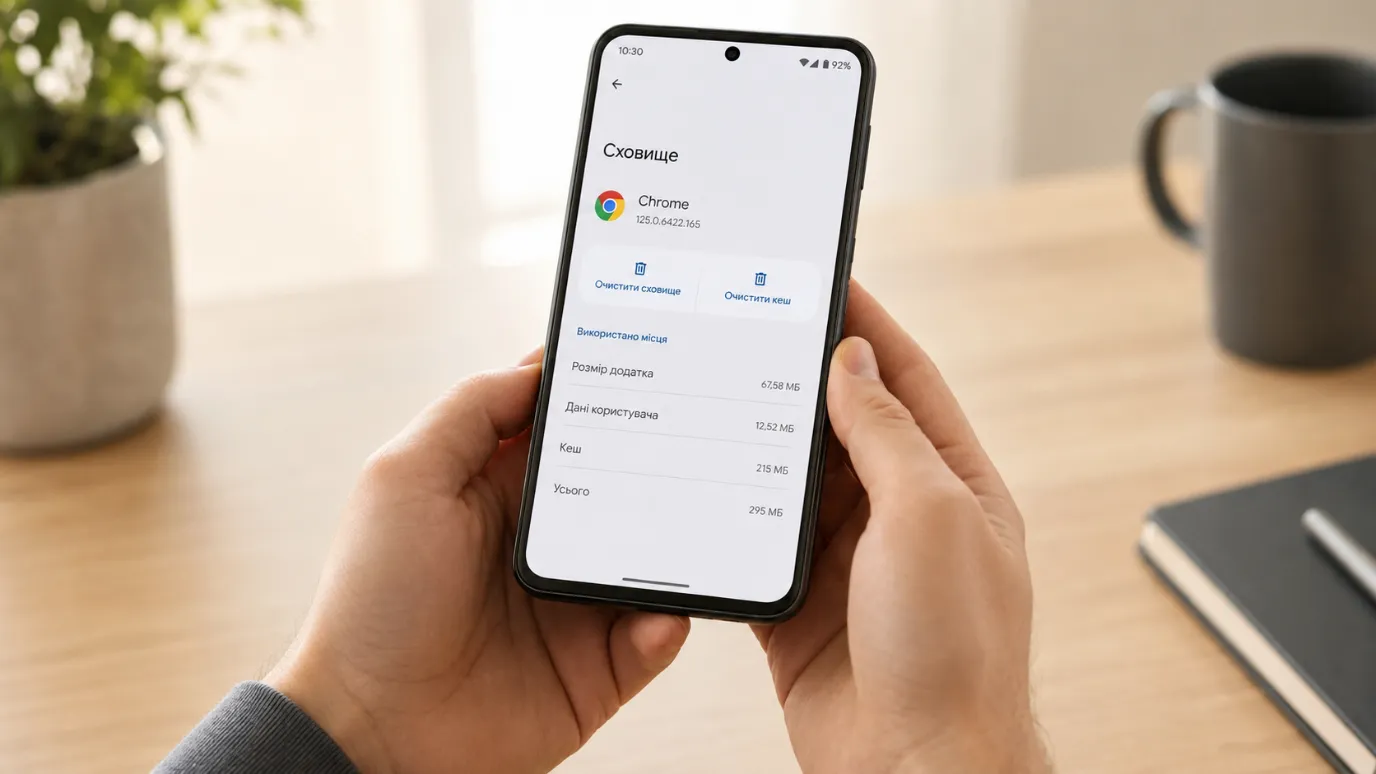
Кеш приложения и кеш браузера отличаются, и Chrome чистят отдельно от остальных программ. Если после обновления сайта страница вдруг начала грузиться дольше обычного, зависать на половине загруженного изображения или показывать старую версию дизайна, я сначала открываю Chrome, а не общие настройки приложений. Чаще всего причина — в кеше браузера.
- Справа от адресной строки нажмите меню с тремя точками, а затем «Удалить данные веб-просмотра».
- Выберите период времени, по умолчанию это 15 минут.
- Откройте «Другие параметры», чтобы отметить «Файлы cookie» и «Кешированные изображения и файлы».
- Подтвердите кнопкой «Удалить данные».
После этого некоторые сайты забудут, что вы уже входили в аккаунт, и попросят залогиниться заново. Отдельные страницы в первый раз будут грузиться медленнее, пока картинки и скрипты подгрузятся с нуля. А если вы вошли в учетную запись Chrome, выйти из нее сразу на google.com или youtube.com не получится.
Очистки кеша браузера обычно достаточно, когда тормозит открытие сайтов в Chrome, а сам телефон в целом работает нормально.
Другое дело, когда тормозит конкретное приложение. Тогда кеш Chrome тут ни при чем, и стоит вернуться к шагам из предыдущего раздела.
Recovery Mode скрыт за пределами обычного интерфейса Android. Обычный пользователь туда почти никогда не заходит.
Я не советую лезть в Recovery ради обычного торможения телефона: там легко перепутать пункты меню, ориентируясь только на кнопки громкости.
На Pixel пункта «wipe cache partition» в Recovery вообще нет.
Официальная справка Google для Pixel описывает там только один вариант, «Wipe data/factory reset». Эта опция стирает абсолютно все, а не только кеш.
У Samsung ситуация другая. Пункт «Wipe cache partition» исторически существовал, но кнопочная комбинация для входа в Recovery отличалась от поколения к поколению, поэтому угадывать ее наугад рискованно. По отзывам пользователей, на части новых Galaxy после отдельных обновлений этот пункт может пропадать, так что лучше проверять инструкцию для своей модели.
Внимание
Ошибиться в этом меню, ориентируясь только на кнопки громкости и питания, легко. Худший сценарий — вместо очистки кеша телефон вернется к заводским настройкам, а все данные пропадут. Если цель лишь ускорить телефон или освободить немного места, шаги из предыдущих разделов безопаснее для большинства бытовых проблем. Но это не то же самое действие, что Recovery.
Где найти кеш в телефоне
Кеш любого приложения находится в «Настройки» → «Приложения» → нужное приложение → «Память и кеш». Это тот же путь, который описан выше для очистки кеша конкретного приложения.
Что будет, если очистить кеш в телефоне
Фото, контакты и пароли никуда не денутся: кеш хранит только временные файлы, а не личные данные. Сразу после очистки приложение может открыться на секунду-другую медленнее, пока заново подгрузит привычный контент.
Как часто нужно чистить кеш
Советую так: чистите кеш конкретного приложения, когда оно тормозит, кеш Chrome — когда медленно грузятся сайты, и кеш Google Play Сервисов — когда после обновлений появляются мелкие сбои. Android и сам умеет автоматически освобождать кеш при нехватке места, но полагаться только на этот механизм не стоит — срабатывает он ситуативно и не мгновенно.
Почему глючат Google Play Сервисы
Google Play Сервисы работают как отдельное системное приложение, а не Play Маркет, и могут иногда «глючить» после обновлений Android. Кеш этого приложения чистится тем же путем через «Память и кеш», а дальше путь ведет через «Очистить хранилище» к «Очистить все данные». Google прямо предупреждает не спешить с этим действием. Вместе с данными можно потерять пароли, проездные документы, карты COVID-19 или платежные карты, сохраненные в Google Pay.
Очистка кеша может быстро и безопасно снять часть типичных проблем: торможение отдельных приложений, временную нехватку свободного места, мелкие сбои после обновлений. Когда же свободного места не хватает постоянно, а не время от времени, одного кеша уже мало. Тогда придется удалять устаревшие приложения, старые фото или видео — это уже более широкая тема освобождения памяти телефона, а не одна только очистка кеша. Для повседневного торможения очистки кеша часто достаточно в качестве первого шага. А если и после этого телефон ощутимо устарел и тормозит аппаратно, а не из-за мусора в памяти, я обычно советую присмотреться к новым моделям смартфонов, а не пытаться выжать еще немного быстродействия чисткой.