








































Автор: Андрій Коваленко
Перевірено: Редакція Expert
Оновлено: липень 2026
Телефон почав гальмувати там, де раніше все відкривалося миттєво. У такій ситуації я насамперед раджу очистити кеш на телефоні. Android дозволяє зробити це за кілька дотиків і без ризику для фото чи контактів. Кеш зберігає тимчасові файли, які застосунок залишає про запас, щоб не завантажувати одні й ті самі дані з мережі щоразу наново. Проблема починається тоді, коли ці файли накопичуються місяцями й поступово виростають із кількох мегабайтів у гігабайти захаращеного простору. Його часто не помічають, доки телефон не починає помітно гальмувати. Тут йдеться саме про Android, бо на iPhone кроки інші, а суперечка Android чи iOS точиться зовсім з інших причин, не через кеш. Гальмування і швидка розрядка акумулятора мають різні причини, хоча часто турбують одночасно.
Не всі тимчасові дані однакові, і плутанина тут дорого коштує. У поспіху легко зачепити не кеш, а вхід в акаунт.
| Тип кешу | Що зберігає | Де знаходиться | Коли безпечно очищати |
|---|---|---|---|
| Кеш застосунку | Тимчасові зображення, дані сесії, фрагменти завантажень | “Налаштування” → “Додатки” → застосунок → “Пам’ять і кеш” | Будь-коли, застосунок просто підвантажить ці дані заново |
| Кеш системи | Тимчасові файли Android, якщо виробник передбачив окремий розділ кешу | На окремих моделях – Recovery Mode; на Pixel і частині сучасних Android такого пункту може не бути | Рідко, тільки за інструкцією виробника або коли є системний збій |
| Дані застосунку | Логін, збережені налаштування, прогрес у грі | “Налаштування” → “Додатки” → застосунок → “Пам’ять і кеш” → “Очистити пам’ять” | З обережністю, разом з даними зникає і вхід в акаунт |
Різниця між “Очистити кеш” і “Очистити пам’ять” у меню здається дрібницею, але друга кнопка стирає логін і всі персональні налаштування застосунку. Перша прибирає лише тимчасове сміття.
Переплутати їх легко, особливо поспіхом. Тому я завжди перевіряю, яку саме кнопку натискаю.
Коли телефон починає гальмувати в одному застосунку, а вільного місця в сховищі стає дедалі менше, я спершу перевіряю версію Android. Від неї залежить, чи потрібний пункт називається “Пам’ять і кеш”, чи має трохи іншу назву.
Логіка всюди однакова, але назви пунктів можуть відрізнятися.
- Відкрийте “Налаштування” і натисніть “Додатки”.
- Оберіть “Показати всі додатки”, щоб побачити повний список, а не лише останні відкриті.
- Знайдіть застосунок, який гальмує чи забирає багато місця.
- Торкніться пункту “Пам’ять і кеш”.
- Натисніть “Очистити кеш”.
Я перевіряв цей шлях на Android 14 і Android 15, тому на Android 16/17 назви пунктів варто додатково звірити в меню конкретного телефона. Змінювалося переважно формулювання, а сама дія лишалася тією самою.
Сам Google визнає, що точне розташування цього пункту відрізняється залежно від моделі телефону, тому інструкція одного виробника не завжди підходить для іншого без змін.
Прибирає лише тимчасові файли. Після цього застосунок може відкритися трохи повільніше, поки заново підвантажить звичні дані.
Стирає геть усе. Спочатку варто спробувати вийти з облікового запису прямо в самому застосунку, а не одразу натискати цю кнопку.
На практиці пункт меню з кожним оновленням Android норовить переїхати на новий рівень чи змінити назву, тому я раджу спершу просто погортати “Налаштування” пальцем, а не шукати точну відповідність з чужої інструкції.

Багато хто думає, що кроки очищення кешу однакові на всіх Android-телефонах, але фірмові оболонки Samsung і Xiaomi швидко руйнують цю ілюзію. Пункти меню там називаються і розташовані інакше, ніж у чистому Android.
Обслуговування пристрою на Samsung
Кеш конкретного застосунку на Samsung чиститься майже так само, як на звичайному Android: “Налаштування” → “Додатки” → застосунок → “Пам’ять” або “Сховище” → “Очистити кеш”. Ширше очищення кешу на Samsung виробник виносить в окремі розділи, і тут легко заплутатись. Пункт “Батарея та обслуговування пристрою” → “Пам’ять” → “Очистити зараз” кеш додатків не стирає. Він лише зупиняє фонові застосунки, щоб звільнити оперативну пам’ять, і не чіпає особисті файли. На старіших моделях цей розділ називався просто “Обслуговування пристрою”, тому назва змінилася сильніше, ніж сама дія. Мене ці перейменування щоразу трохи плутають, тому я завжди спершу дивлюсь у пошук по “Налаштуваннях”, а не йду напам’ять.
Застосунок Безпека на Xiaomi
На Xiaomi та Redmi-телефонах офіційний шлях трохи інший, і виробник пропонує одразу два варіанти.
“Налаштування” → “Про телефон” → “Сховище” → “Звільнити” → “Очистити”.
Застосунок “Безпека” → “Очищення” → “Очистити”.
Другий варіант швидший, бо застосунок “Безпека” одразу показує, скільки місця звільниться, і не змушує переходити в загальні налаштування. Українською інтерфейс перекладає ці пункти так само, хоча офіційна документація Xiaomi саме для цих кроків доступна лише англійською.
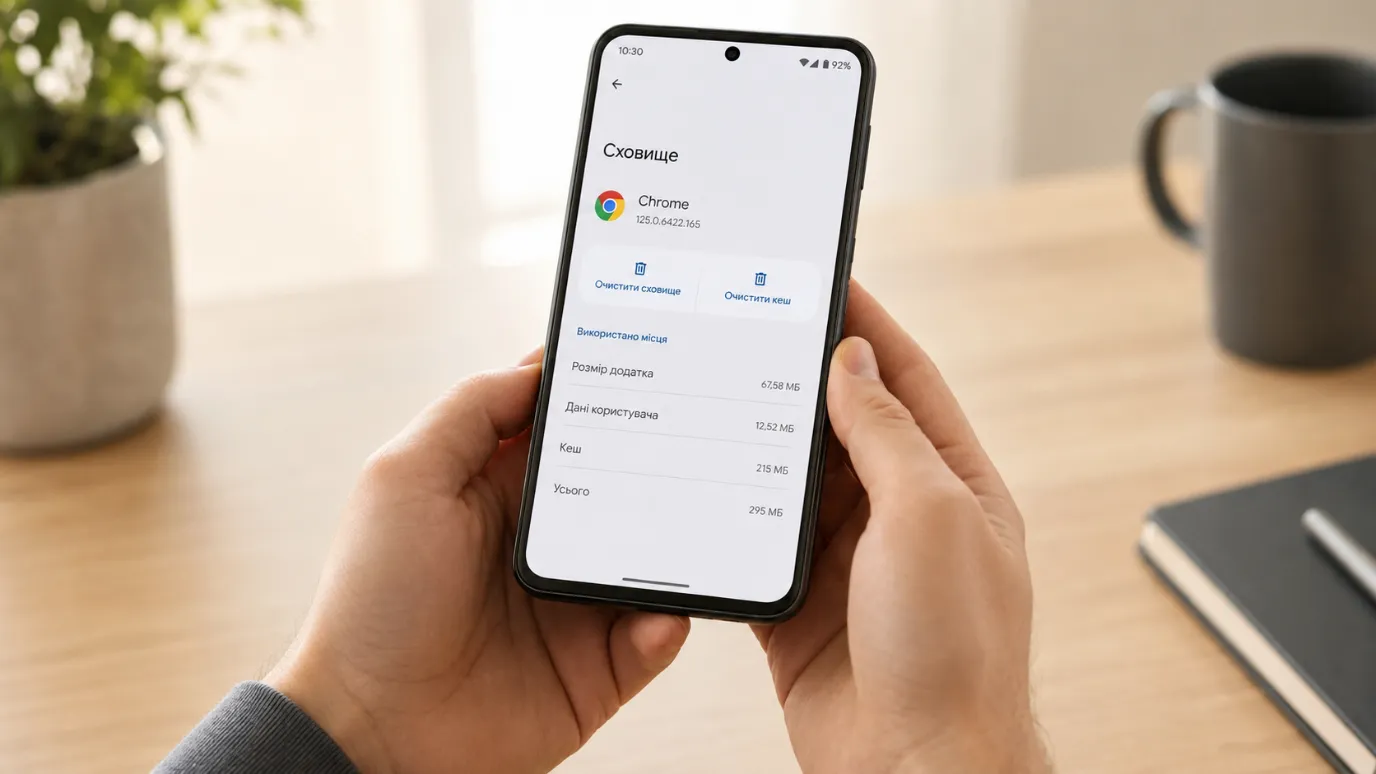
Кеш застосунку і кеш браузера відрізняються, тому Chrome чистять окремо від решти програм. Якщо після оновлення улюбленого сайту сторінка раптом почала вантажитись довше звичного, зависати на половині завантаженого зображення або показувати стару версію дизайну, я спочатку відкриваю саме Chrome, а не загальні налаштування застосунків. Найчастіше причина ховається в кеші браузера.
- Праворуч від адресного рядка натисніть меню з трьома крапками, а потім “Видалити дані вебперегляду”.
- Виберіть період часу, за замовчуванням це 15 хвилин.
- Натисніть “Інші опції”, щоб позначити саме “Файли cookie” і “Кешовані зображення й файли”.
- Підтвердіть кнопкою “Видалити дані”.
Після цього деякі сайти забудуть, що ви вже входили в акаунт, і попросять залогінитися заново. Деякі сторінки вперше вантажитимуться повільніше, бо картинки й скрипти підвантажаться з нуля. Якщо ви увійшли в обліковий запис Chrome, вийти з нього одразу на сайтах на кшталт google.com чи youtube.com не вийде.
Кешу браузера зазвичай достатньо, коли гальмує саме відкриття сайтів у Chrome, а сам телефон загалом працює нормально.
Інша справа, коли гальмує конкретний застосунок. Тоді кеш Chrome тут ні до чого, і варто повернутися до кроків з попереднього розділу.
Recovery Mode ховається поза звичайним інтерфейсом Android. Звичайний користувач туди майже ніколи не заходить.
Я не раджу лізти в Recovery заради звичайного гальмування телефону, бо там легко переплутати пункти меню, орієнтуючись лише на кнопки гучності.
На Pixel такого пункту, як “wipe cache partition”, у меню Recovery взагалі немає.
Офіційна довідка Google для Pixel описує там лише один варіант, “Wipe data/factory reset”. Ця опція стирає геть усе, а не тільки кеш.
У Samsung ситуація інша. Пункт “Wipe cache partition” історично існував, але кнопкова комбінація для входу в Recovery відрізнялася від покоління до покоління, тому вгадувати її навмання ризиковано. За повідомленнями користувачів, на частині новіших Galaxy після окремих оновлень цей пункт може зникати, тому краще перевіряти інструкцію саме для своєї моделі.
Увага
Помилитися в цьому меню, орієнтуючись лише на кнопки гучності й живлення, легко. Найгірший сценарій означає, що замість очищення кешу телефон повертається до заводських налаштувань, а всі дані зникають. Якщо мета лише прискорити телефон чи звільнити трохи місця, кроки з попередніх розділів безпечніші для більшості побутових проблем. Але це не та сама дія, що Recovery.
Де знайти кеш в телефоні
Кеш будь-якого застосунку лежить у “Налаштування” → “Додатки” → потрібний застосунок → “Пам’ять і кеш”. Це той самий шлях, який я описав вище для очищення кешу конкретного застосунку.
Що буде, якщо очистити кеш в телефоні
Фото, контакти й паролі нікуди не зникають, бо кеш зберігає лише тимчасові файли, а не особисті дані. Одразу після очищення застосунок може відкритися на секунду-другу повільніше, поки заново підвантажить звичний контент.
Як часто потрібно чистити кеш
Раджу зробити так: чистіть кеш конкретного застосунку, коли він гальмує, кеш Chrome – коли повільно вантажаться сайти, і кеш Google Play Послуг – коли після оновлень з’являються дрібні збої. Android і сам уміє автоматично звільняти кеш за нестачі місця, але покладатися лише на цей механізм не варто, бо спрацьовує він ситуативно і не миттєво.
Чому глючить Google Play Послуги
Google Play Послуги працюють окремим системним застосунком, не Play Маркетом, і саме вони можуть іноді “глючити” після оновлень Android. Кеш цього застосунку чиститься тим самим шляхом через “Пам’ять і кеш”, а далі шлях веде через “Очистити сховище” до “Очистити всі дані”. Google прямо попереджає не поспішати з нею. Разом з даними можна втратити паролі, проїзні документи, картки COVID-19 чи платіжні картки, збережені в Google Pay.
Очищення кешу може швидко і безпечно зняти частину типових проблем: гальмування окремих застосунків, тимчасовий брак вільного місця, дрібні збої після оновлень. Коли ж вільного місця бракує постійно, а не час від часу, самого кешу вже не вистачить. Тоді доведеться видаляти застарілі застосунки, старі фото чи відео, а це вже інша, ширша тема звільнення пам’яті телефону, не одне очищення кешу. Кеш тут не панацея, але для щоденного гальмування його часто достатньо як першого кроку. Якщо ж і після цього телефон відчутно застарів і гальмує апаратно, а не через сміття у пам’яті, я зазвичай раджу придивитися до нових моделей смартфонів, а не намагатися вичавити ще трохи швидкодії чищенням.