
































Автор: Андрей Коваленко
Проверено: Редакция Expert
Обновлено: июль 2026
Переход с Android на iPhone пугает не самим iPhone. Пугает мысль, что где-то между двумя телефонами потеряются контакты, фото из отпуска, рабочие чаты или доступ к банку. Основной перенос Apple давно автоматизировала. Но автоматизировала не все.
Надежнее всего работает сценарий, когда новый iPhone еще не настроен, старый Android под рукой, оба телефона заряжены, а на Android установлен Move to iOS. По официальной инструкции Apple, этот сценарий запускается при первоначальной настройке iPhone. Уже настроенный iPhone придется сбросить и начать заново, либо переносить контент вручную. Это не катастрофа, но лучше знать об этом до старта.
Move to iOS стоит использовать, когда вы переходите на новый или только что сброшенный iPhone и хотите перенести максимум данных за один раз. В этом сценарии инструмент работает стабильнее всего: iPhone сам создает временную сеть, Android подключается к ней, а вы выбираете, что переносить.
Тем, кто еще только выбирает систему, сначала полезно разобраться, что ближе: свобода Android или более закрытая, но выстроенная логика iOS. Для этого есть отдельный материал о том, что лучше Android или iOS, а здесь мы уже говорим о практическом этапе: телефон куплен, данные нужно перевезти.
Есть еще один простой фильтр. Когда на Android почти все живет в Google-сервисах, облачных фото, Telegram, Gmail и банковских приложениях, часть данных можно вернуть простым входом в аккаунты. Но контакты, SMS, фото из локальной памяти, календари и файлы удобнее не собирать по одному. Тут Move to iOS берет на себя самую неприятную механику.
Подготовка занимает десять минут, зато экономит вечер. Перед переносом включите Wi-Fi на Android, подключите оба телефона к зарядке и проверьте, хватает ли памяти на iPhone. На старом телефоне 180 ГБ фото, а у нового iPhone 128 ГБ памяти? Магии не будет. Данные просто не поместятся.
Обновите Chrome на Android, чтобы перенести закладки браузера. Потом откройте Google Play и установите Move to iOS. Страница Google Play указывает Move to iOS как приложение Apple и описывает его как инструмент для переноса данных с Android на iPhone и iPad.
Важно
Еще одна мелочь: не начинайте перенос перед поездкой или важным звонком. Во время процесса Android должен оставаться на экране Move to iOS. Стоит открыть другое приложение или принять звонок — и перенос может сорваться. Телефон в этот момент похож на человека, который несет полную чашку кофе через комнату. Не толкайте его локтем.
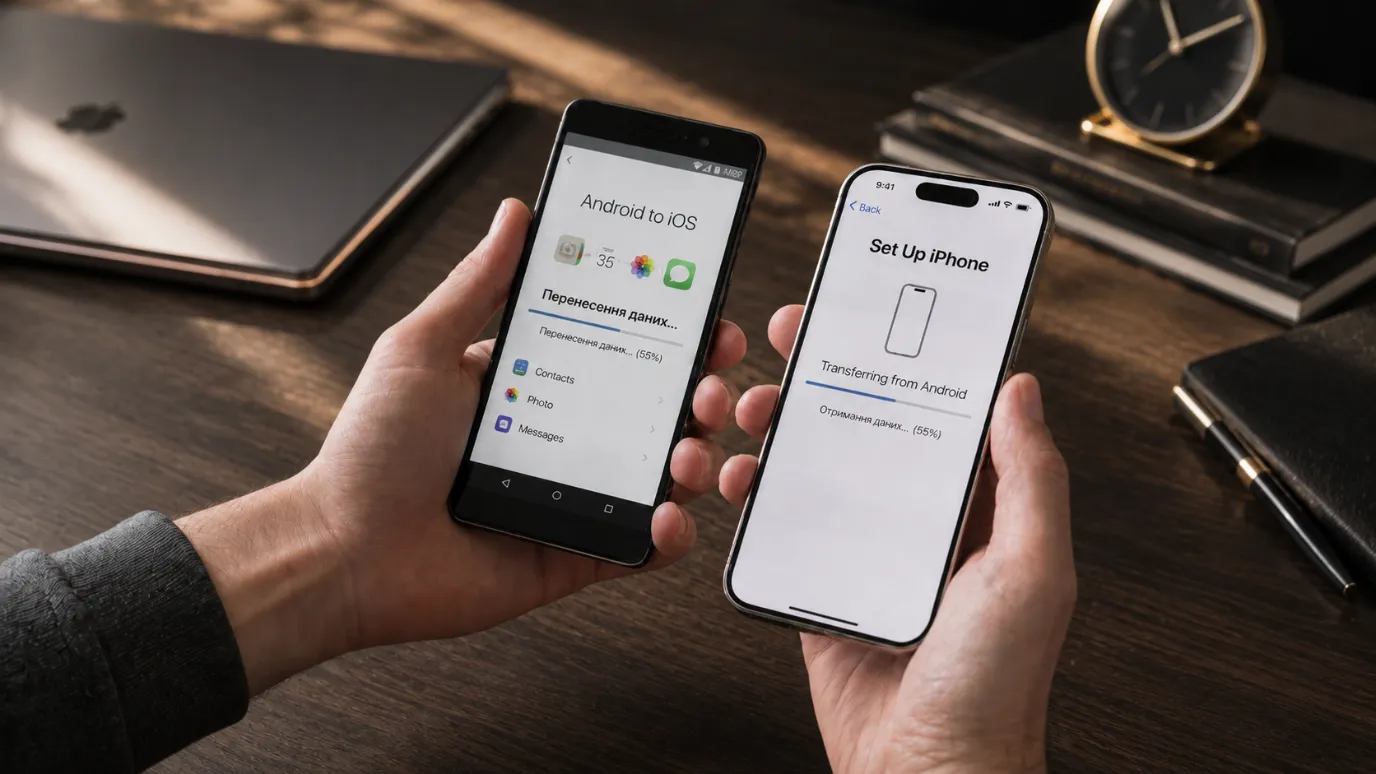
Начинайте с iPhone. Включите его, положите рядом со старым Android и пройдите начальную настройку. На экране переноса программ и данных выберите вариант переноса с Android. Далее iPhone покажет код, который нужно ввести в приложении Move to iOS на Android.
Код введен — iPhone создаст временную Wi-Fi сеть. Android подключится к ней, и на экране появится выбор данных для переноса. Выберите нужные категории и нажмите «Продолжить». Дальше самое важное — ничего не трогать. Даже когда Android уже показывает, что завершил работу, ориентируйтесь на полосу прогресса на iPhone.
Оба телефона поддерживают подключение через USB-C? Тогда можно использовать кабель. По инструкции Apple, это ускоряет перенос. Разница особенно заметна на больших библиотеках фото и видео, где Wi-Fi работает как узкая труба для очень большого чемодана.
Когда все закончится, нажмите «Done» на Android, продолжите настройку iPhone и дайте системе спокойно подтянуть приложения из App Store. Не стирайте Android сразу. Сначала проверьте, что действительно переехало.
Через Move to iOS можно перенести контакты, историю сообщений, SMS, фото и видео с камеры, фотоальбомы, файлы и папки, календари, историю звонков, почтовые аккаунты, веб-закладки, настройки универсального доступа и дисплея. Музыку, книги и PDF Apple рекомендует переносить вручную. Apple упоминает и WhatsApp messages and media, Voice Memos и часть бесплатных приложений, доступных в Google Play и App Store, которые поддерживают перенос.
То есть база переезжает.
Список внушительный. Но он не означает, что iPhone станет точным клоном Android. Платные приложения не превратятся автоматически в покупки в App Store. Некоторые программы придется установить вручную, а в банкинге, почте, «Дии», мобильном операторе и рабочих сервисах почти наверняка нужно будет пройти вход или повторную авторизацию. Это нормально: новый телефон должен заново доказать сервисам, что им пользуетесь именно вы, а не случайный человек с доступом к старой SIM-карте.
Отдельно проверьте мессенджеры. WhatsApp может переносить чаты через Move to iOS, но после запуска iPhone все равно откройте приложение и убедитесь, что история на месте. Другие мессенджеры ведут себя по-разному — все зависит от конкретного сервиса. Не удаляйте старый Android, пока не увидели нужные чаты на новом телефоне.
«Не стирайте старый Android в день переноса данных.» — Андрей Коваленко
Музыка, книги и PDF — классический хвост после миграции. Apple прямо указывает, что эти типы контента нужно переносить вручную. Музыка в Spotify, YouTube Music или Apple Music? Тут проще: устанавливаете приложение на iPhone и входите в аккаунт. Локальные файлы в памяти Android потребуют компьютер или облачное хранилище.
С файлами картина немного другая.
Документы стоит разделить на две группы еще до старта. То, что лежит в Google Drive, OneDrive, Dropbox или другом облаке, не нужно «переносить» в прямом смысле: достаточно установить приложение и войти в аккаунт.
А файлы из папки Downloads, локальные PDF, диктофонные записи или архивы лучше заранее сложить в отдельную папку и проверить после переноса.
Фото обычно переносятся сложнее всего, потому что их много. Большая библиотека — не полагайтесь только на один способ. Дождитесь завершения Move to iOS, а потом откройте «Фото» на iPhone и проверьте несколько старых лет, видео, скриншоты и альбомы. Потеря одного скриншота меню не страшна. Потеря семейного архива — уже совсем другой жанр.
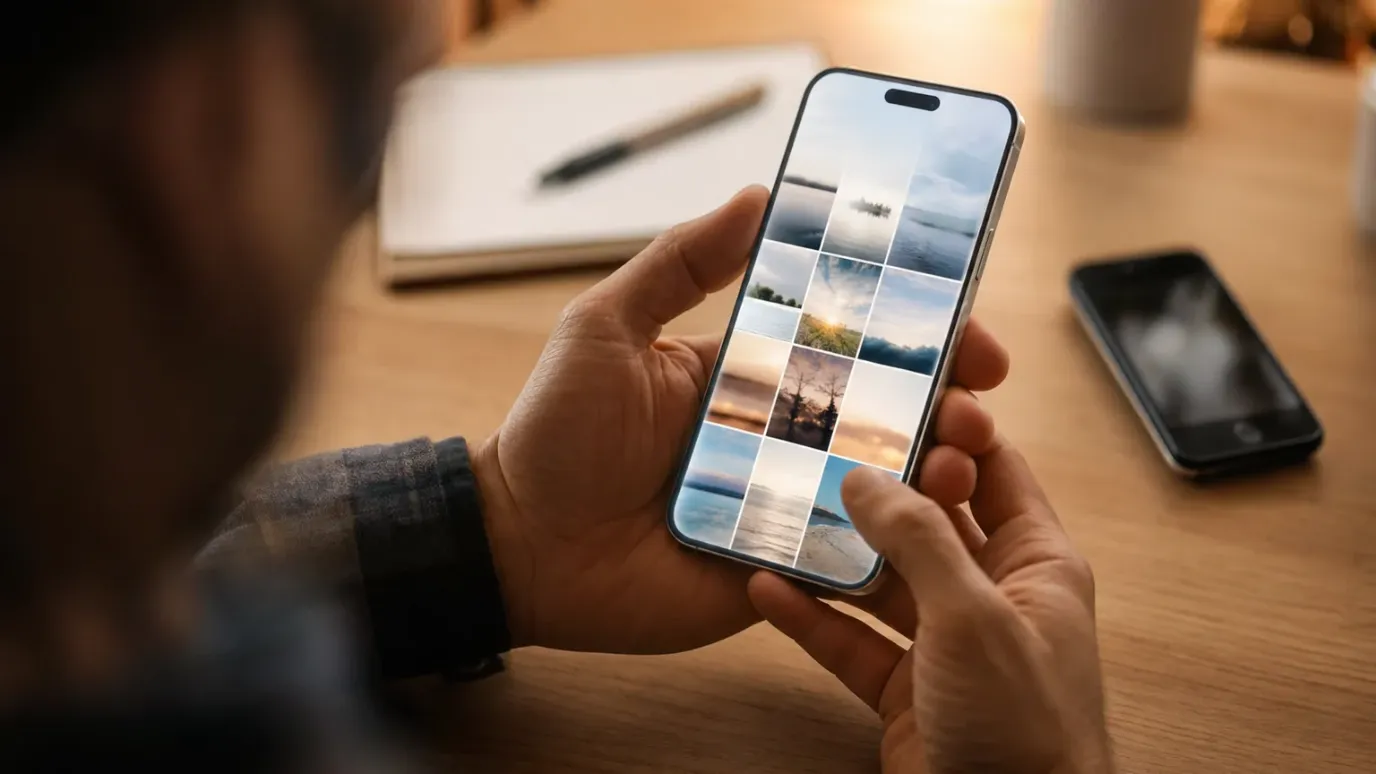
Первый запуск после переноса — не финал, а контрольный осмотр. Откройте контакты, сообщения, календарь, галерею, файлы, WhatsApp, почту и несколько важных приложений. Все на месте? Старый Android можно отложить, но не сбрасывать еще несколько дней.
Дальше пройдите базовые настройки iOS: Apple ID, Face ID, резервную копию iCloud, «Локатор», обновление системы, пароли и способ оплаты. Тем, кто переходит с Android впервые, отдельный обзор актуальной версии iOS поможет быстрее разобраться, где теперь искать настройки, уведомления, виджеты и новую логику приватности.
Купили iPhone на замену старому телефону? Проверьте еще SIM или eSIM. При переходе iPhone может предложить активацию номера, но иногда процесс ведет на сайт оператора или требует отдельного действия. Тут лучше не импровизировать: когда номер рабочий или привязан к банкам, сначала убедитесь, что звонки и SMS приходят именно на iPhone.
Самая частая проблема — перенос завис или завершился частично. Для начала не паникуйте. Проверьте, были ли оба телефона рядом, заряжены, а Move to iOS оставался открытым на Android. Ответили на звонок или открыли другое приложение во время переноса? Это могло прервать процесс.
Далее перезагрузите оба устройства и повторите попытку. На Android выключите мобильные данные и функции, которые могут автоматически переключать Wi-Fi. iPhone показывает, что память заполнена — не пытайтесь «дожать» перенос. Лучше уменьшить объем данных на Android или выбрать iPhone с большим хранилищем.
Уже настроенный iPhone с новыми данными требует особого внимания. Чтобы снова запустить полный автоматический перенос через Move to iOS, iPhone нужно стереть и пройти начальную настройку заново. Не хочется? Переносите контент вручную: аккаунты через настройки iOS, фото и файлы через облако или компьютер, приложения через App Store.
Apple уже описывает сценарий переноса без Move to iOS для совместимых Android 17+ и iPhone/iPad с iOS/iPadOS 26.5. Там Android сканирует QR-код на iPhone, после чего можно выбрать данные. Поддержку функции лучше проверить у производителя телефона. Но это не универсальный способ для всех моделей.
На практике, когда iPhone не предлагает перенос без приложения или Android не получил подтвержденную поддержку Android 17+, безопаснее ориентироваться на Move to iOS. Он доступен в Google Play, понятен в настройке и лучше справляется с типичной ситуацией: старый Android, новый iPhone, первый запуск. Вариант без приложения рассматривайте тогда, когда iPhone сам предлагает его на экране настройки, а ваш Android явно поддерживает эту функцию.
Перед сбросом старого телефона пройдите короткий список. Он скучный, зато полезный.
- Контакты открываются на iPhone.
- Фото и видео есть в нужных альбомах.
- SMS и важные сообщения на месте.
- WhatsApp и другие мессенджеры открывают нужные чаты.
- Почта, календарь и заметки синхронизированы.
- Банковские приложения и «Дия» снова авторизованы.
- SIM или eSIM принимает звонки и SMS.
- Важные PDF, документы, музыка и локальные файлы перенесены вручную.
- На iPhone включена резервная копия.
Все работает? Переход можно считать завершенным. А тем, кто еще на этапе выбора модели, посмотрите смартфоны Apple или более широкую категорию смартфонов и сверьте объем памяти до покупки. Для переноса данных это важнее, чем кажется на витрине.