



































Автор: Андрій Коваленко
Перевірено: Редакція Expert
Оновлено: липень 2026
Перехід з Android на iPhone лякає не самим iPhone. Лякає думка, що десь між двома телефонами загубляться контакти, фото з відпустки, робочі чати або доступ до банку. Є добра новина. Основний перенос Apple давно автоматизувала. Є й погана. Автоматизувала не все.
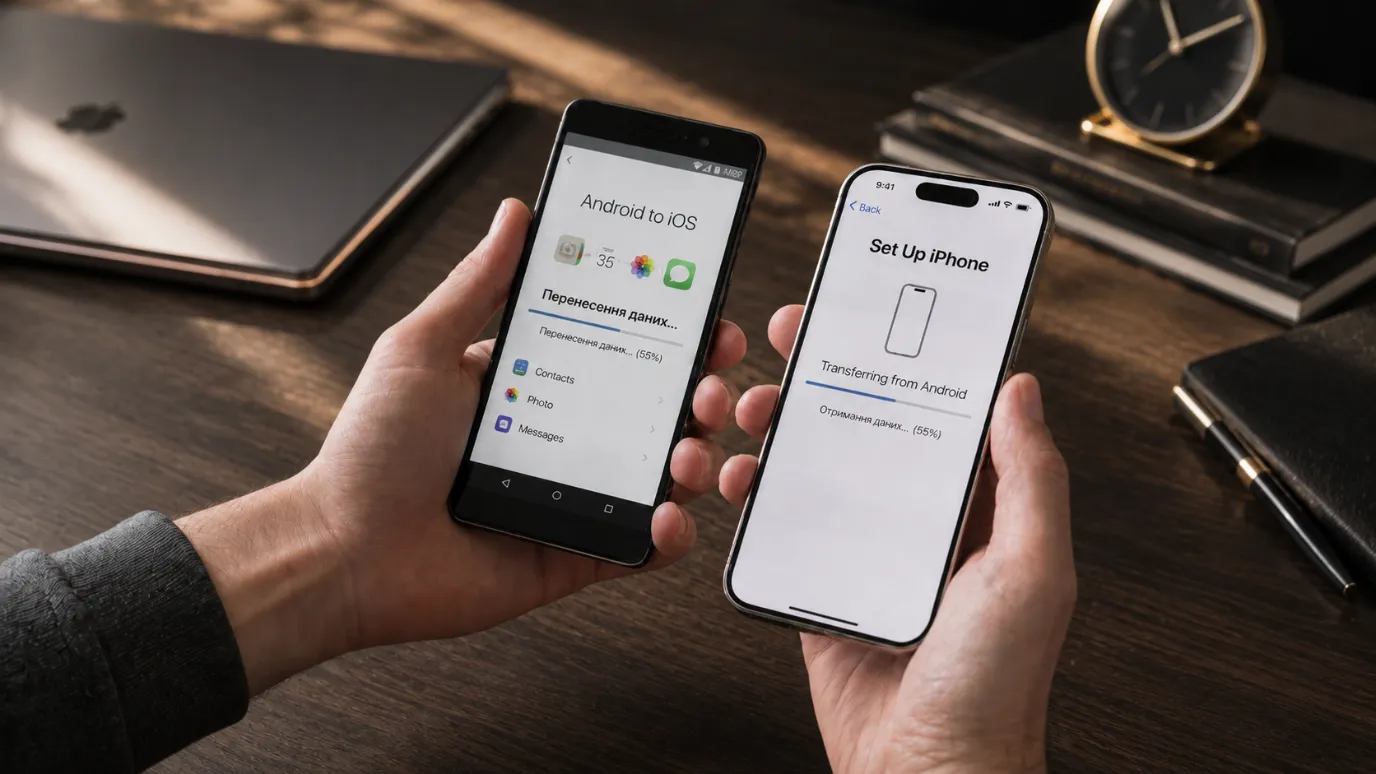
Найнадійніше працює сценарій, коли новий iPhone ще не налаштований, старий Android під рукою, обидва телефони заряджені, а на Android встановлено Move to iOS. За офіційною інструкцією Apple, цей сценарій запускається під час першого налаштування iPhone. Якщо iPhone уже налаштований, треба стерти пристрій і почати знову або переносити контент вручну. Це не катастрофа, але краще знати про це до старту.
Move to iOS варто використовувати, коли ви переходите на новий або щойно скинутий iPhone і хочете перенести максимум даних одним заходом. У цьому сценарії інструмент працює найстабільніше: iPhone сам створює тимчасову мережу, Android під’єднується до неї, а ви вибираєте, що переносити.
Якщо ви ще лише обираєте систему, спершу корисно розібратися, що вам ближче: свобода Android чи закритіша, але рівніша логіка iOS. Для цього є окремий матеріал про те, що краще Android чи iOS, а тут ми вже говоримо про практичний етап: телефон куплено, дані треба перевезти.
Є ще один простий фільтр. Якщо на Android майже все живе в Google-сервісах, хмарних фото, Telegram, Gmail і банківських застосунках, частину даних можна буде повернути простим входом в акаунти. Але контакти, SMS, фото з локальної пам’яті, календарі й файли зручніше не збирати вручну. Тут Move to iOS бере на себе найнеприємнішу механіку.
Підготовка займає десять хвилин, зате економить вечір. Перед переносом увімкніть Wi-Fi на Android, під’єднайте обидва телефони до зарядки й перевірте, чи вистачає пам’яті на iPhone. Якщо на старому телефоні 180 ГБ фото, а новий iPhone має 128 ГБ пам’яті, магії не буде. Дані просто не вмістяться.
Оновіть Chrome на Android, якщо хочете перенести закладки браузера. Також відкрийте Google Play і встановіть Move to iOS. Сторінка Google Play вказує Move to iOS як застосунок Apple і описує його як інструмент для перенесення даних з Android на iPhone та iPad.
Важливо
Ще одна дрібниця: не починайте перенос перед поїздкою або важливим дзвінком. Під час процесу Android має залишатися на екрані Move to iOS. Якщо відкрити інший застосунок або прийняти дзвінок, перенос може зірватися. Телефон у цей момент схожий на людину, яка несе повну чашку кави через кімнату. Не штовхайте її ліктем.
Починайте з iPhone. Увімкніть його, покладіть поруч зі старим Android і проходьте початкове налаштування. На екрані перенесення програм і даних виберіть варіант перенесення з Android. Далі iPhone покаже код, який треба ввести в застосунку Move to iOS на Android.
Після введення коду iPhone створить тимчасову Wi-Fi мережу. Android під’єднається до неї, і на екрані з’явиться вибір даних для перенесення. Виберіть потрібні категорії й натисніть “Продовжити”. Далі найважливіше – нічого не чіпати. Навіть якщо Android уже показує, що завершив роботу, орієнтуйтеся на смугу прогресу на iPhone.
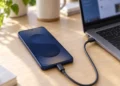
Якщо обидва телефони підтримують під’єднання через USB-C, можна використати кабель. За інструкцією Apple, це може пришвидшити перенесення. Різниця особливо помітна на великих бібліотеках фото й відео, де Wi-Fi працює як вузька труба для дуже великої валізи.
Після завершення натисніть “Done” на Android, продовжте налаштування iPhone і дайте системі спокійно підтягнути застосунки з App Store. Не стирайте Android одразу. Спочатку перевірте, що справді переїхало.
Через Move to iOS можна перенести контакти, історію повідомлень, SMS, фото й відео з камери, фотоальбоми, файли й папки, календарі, історію дзвінків, поштові акаунти, вебзакладки, налаштування доступності й дисплея. Музику, книги й PDF Apple радить переносити вручну. Також Apple вказує WhatsApp messages and media, Voice Memos і частину безкоштовних застосунків, якщо вони доступні в Google Play та App Store і підтримують перенесення.
Тобто база переїжджає.
Список солідний. Але він не означає, що iPhone стане точним клоном Android. Платні застосунки не перетворяться автоматично на покупки в App Store. Деякі програми доведеться встановити вручну, а в банкінгу, пошті, “Дії”, мобільному операторі й робочих сервісах майже напевно треба буде пройти вхід або повторну авторизацію. Це нормально: новий телефон має заново довести сервісам, що ним користуєтеся саме ви, а не випадкова людина з доступом до старої SIM-карти.
Окремо перевірте месенджери. WhatsApp може переносити чати через Move to iOS, але після запуску iPhone все одно відкрийте застосунок і переконайтеся, що історія на місці. З іншими месенджерами логіка залежить від самого сервісу. Не видаляйте старий Android, поки не побачили потрібні чати на новому телефоні.
“Не стирайте старий Android у день перенесення даних.” – Андрій Коваленко
Музика, книги й PDF – класичний хвіст після міграції. Apple прямо вказує, що ці типи контенту треба переносити вручну. Якщо музика у Spotify, YouTube Music або Apple Music, усе простіше: встановлюєте застосунок на iPhone і входите в акаунт. Якщо це локальні файли в пам’яті Android, знадобиться комп’ютер або хмарне сховище.
З файлами логіка трохи інша.
Документи варто розділити на дві групи ще до старту. Те, що лежить у Google Drive, OneDrive, Dropbox або іншій хмарі, не треба “переносити” в прямому сенсі: достатньо встановити застосунок і ввійти в акаунт.
А файли з папки Downloads, локальні PDF, диктофонні записи або архіви краще заздалегідь скласти в окрему папку й перевірити після перенесення.
Фото зазвичай переносяться найскладніше, бо їх багато. Якщо бібліотека велика, не покладайтеся тільки на один спосіб. Дочекайтеся завершення Move to iOS, а потім відкрийте “Фото” на iPhone і перевірте кілька старих років, відео, скриншоти й альбоми. Втрата одного скриншота меню не страшна. Втрата сімейного архіву – вже зовсім інший жанр.
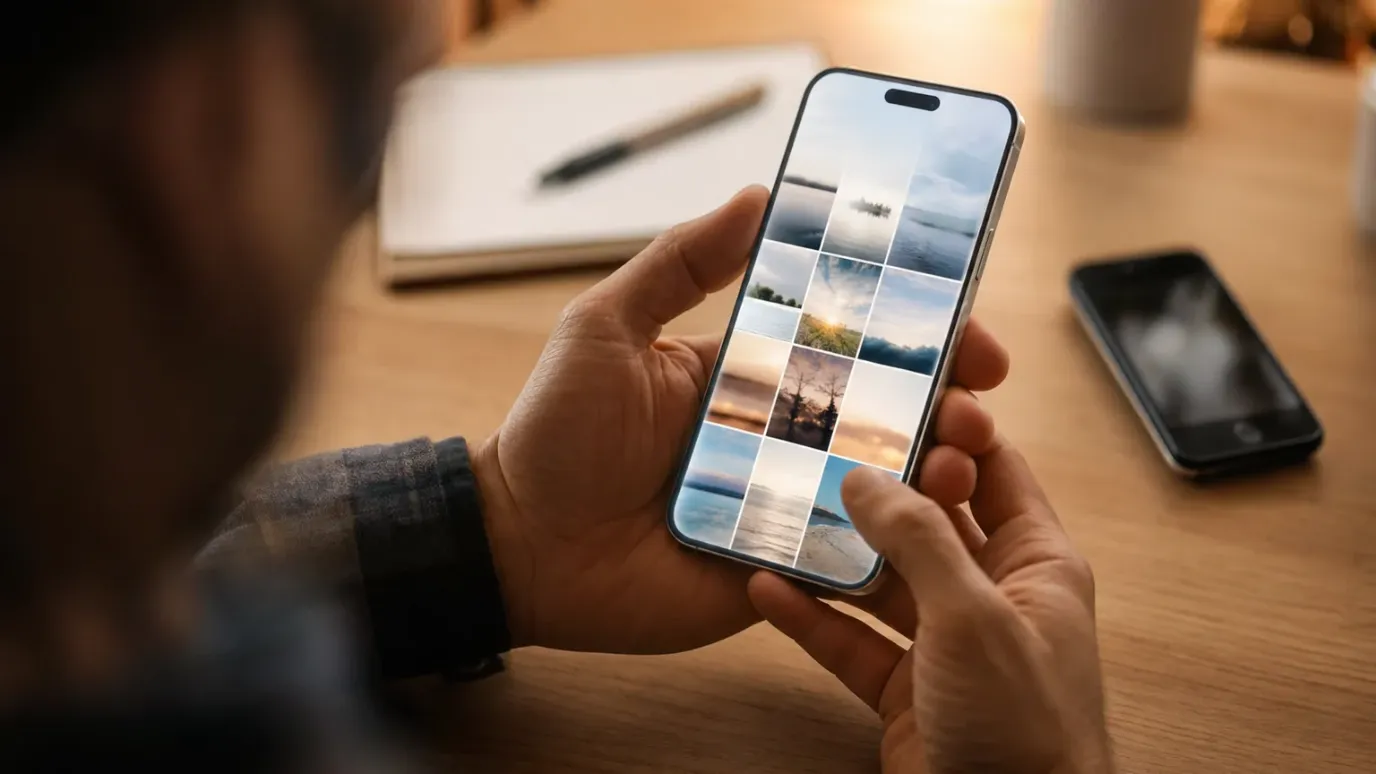
Перший запуск після перенесення – це не фінал, а контрольний огляд. Відкрийте контакти, повідомлення, календар, галерею, файли, WhatsApp, пошту й кілька важливих застосунків. Якщо все відкривається, старий Android можна відкласти, але не скидати ще кілька днів.
Після міграції варто пройти базові налаштування iOS: Apple ID, Face ID, резервну копію iCloud, “Локатор”, оновлення системи, паролі й спосіб оплати. Якщо ви переходите з Android уперше, окремий огляд актуальної версії iOS допоможе швидше зрозуміти, де тепер шукати налаштування, сповіщення, віджети й нову логіку приватності.
Якщо ви купили iPhone на заміну старому телефону, перевірте ще SIM або eSIM. Під час переходу iPhone може запропонувати активацію номера, але іноді процес веде на сайт оператора або потребує окремої дії. Тут краще не імпровізувати: якщо номер робочий або прив’язаний до банків, спочатку переконайтеся, що дзвінки й SMS приходять саме на iPhone.
Найчастіша проблема – перенос завис або завершився частково. Спершу не панікуйте. Перевірте, чи обидва телефони були поруч, заряджені, а Move to iOS залишався відкритим на Android. Якщо під час перенесення ви відповідали на дзвінок або відкривали інший застосунок, це могло перервати процес.
Далі перезапустіть обидва пристрої й повторіть спробу. На Android вимкніть мобільні дані та функції, які можуть автоматично перемикати Wi-Fi. Якщо iPhone показує, що пам’ять заповнена, не намагайтеся “дотиснути” перенос. Краще зменшити обсяг даних на Android або вибрати iPhone з більшим сховищем.
Якщо iPhone уже налаштований і на ньому є нові дані, будьте особливо уважні. Щоб знову запустити повний автоматичний перенос через Move to iOS, iPhone треба стерти й пройти початкове налаштування заново. Якщо цього робити не хочете, переносіть контент вручну: акаунти через налаштування iOS, фото й файли через хмару або комп’ютер, застосунки через App Store.
Apple уже описує сценарій перенесення без Move to iOS для сумісних Android 17+ і iPhone/iPad з iOS/iPadOS 26.5. Там Android сканує QR-код на iPhone, після чого можна вибрати дані. Підтримку функції варто перевірити у виробника телефона. Але це не універсальний спосіб для всіх моделей.
На практиці, якщо iPhone не пропонує перенесення без застосунку або Android не має підтвердженої підтримки Android 17+, безпечніше орієнтуватися на Move to iOS. Він доступний у Google Play, зрозумілий у налаштуванні й краще покриває типову ситуацію: старий Android, новий iPhone, перший запуск. Варіант без застосунку варто розглядати тоді, коли iPhone сам пропонує його на екрані налаштування, а ваш Android явно підтримує таку функцію.
Перед скиданням старого телефона пройдіть короткий список. Він нудний, зате корисний.
- Контакти відкриваються на iPhone.
- Фото й відео є в потрібних альбомах.
- SMS і важливі повідомлення на місці.
- WhatsApp та інші месенджери відкривають потрібні чати.
- Пошта, календар і нотатки синхронізовані.
- Банківські застосунки й “Дія” знову авторизовані.
- SIM або eSIM приймає дзвінки й SMS.
- Важливі PDF, документи, музика й локальні файли перенесені вручну.
- На iPhone увімкнена резервна копія.
Якщо після цього все працює, перехід можна вважати завершеним. А якщо ви ще на етапі вибору моделі, подивіться смартфони Apple або ширшу категорію смартфонів і звірте обсяг пам’яті до покупки. Для перенесення даних це важливіше, ніж здається на вітрині.