






























Ноутбук перестал видеть видеокарту, в Диспетчере устройств пусто, игры идут только на встроенной графике, а драйвер NVIDIA или AMD не устанавливается? Знакомая ситуация. Такие сбои нередко связаны с Windows 10/11, драйверами, режимом энергосбережения или настройками BIOS/UEFI, но возможны и аппаратные причины: перегрев, проблемы питания, следы залития, повреждение платы. Если игры идут только на встроенной графике, стоит проверить, подходит ли вам вообще текущий игровой ноутбук с мощной системой охлаждения и дискретной картой. Ниже — порядок проверок от безопасных к рискованным.
«В диагностике пропавшей GPU главное — не перескакивать через этапы: Windows, драйвер, BIOS, и только потом аппаратная часть.» — Андрей Коваленко, старший консультант Expert, более 10 лет в электронике и ноутбуках.
Обновлено — март 2026
Причины удобно делить на три группы: программные, прошивочные и аппаратные. Программный сценарий — Windows 10 или Windows 11 поставила не тот драйвер, после переустановки системы пропала дискретная GPU, или ноутбук работает только на встроенной видеокарте из-за параметров питания. Прошивочный — сбились настройки BIOS/UEFI или активен Hybrid/MUX-режим. Аппаратный — перегрев, питание, повреждение платы или самого графического узла. Иногда пользователь говорит «ноут не видит видюху» или «видюха пропала», а по факту адаптер просто скрыт или отключён в системе. Ниже — порядок проверок от безопасных к рискованным, с точками остановки, когда лучше идти в сервис.
Сначала проверяйте систему, потом драйвер, затем BIOS/UEFI, и только после этого подозревайте железо. Такой порядок экономит время и снижает риск сделать хуже.
3 вопроса перед стартом
Прежде чем что-то трогать, ответьте себе на три вопроса. Когда именно пропала видеокарта на ноутбуке: после обновления Windows, после переустановки системы, после чистки, падения, залития — или без видимой причины? Где именно её не видно: в BIOS/UEFI, в Диспетчере устройств, в dxdiag или только в играх и программах? Есть ли дополнительные симптомы: артефакты, перезагрузки, чёрный экран, зависания под нагрузкой?
Если проблема появилась после программного события, шанс на программное решение выше. Если после удара, чистки, перегрева или залития — риск аппаратной неисправности заметно выше.
Точка безопасности
Перед любыми действиями сохраните важные данные. Затем создайте точку восстановления Windows и заранее скачайте офлайн-установщик драйвера с официального сайта производителя GPU или ноутбука.
Если раньше использовались разгон, андервольт или экспериментальные утилиты — временно отключите их. На практике это важно: нестабильные профили иногда дают ровно тот сценарий, когда ноутбук перестаёт видеть видеокарту или появляется код ошибки 43.
Сброс статики
Иногда контроллер ноутбука «теряет» видеокарту на шине PCIe из-за накопленного статического заряда. Это звучит просто, но помогает неожиданно часто.
- Выключите ноутбук и отключите зарядное устройство.
- Зажмите кнопку питания на 30-60 секунд.
- Подключите питание и включите устройство.
В части случаев после этой манипуляции «пропавшая» видеокарта снова появляется в Диспетчере устройств.
Windows дает достаточно инструментов, чтобы быстро понять: система не видит GPU совсем, видит ее с ошибкой или просто не использует. Начинать лучше именно отсюда — до любых экспериментов с драйверами и BIOS.
Видеокарта не отображается в Диспетчере устройств как найти скрытый адаптер
Если ноутбук не видит видеокарту в Диспетчере устройств, сначала проверьте, не скрыта ли она. Откройте Диспетчер устройств, в меню Вид включите Показать скрытые устройства, затем разверните раздел Видеоадаптеры. После этого нажмите Действие → Обновить конфигурацию оборудования и посмотрите, не появилась ли дискретная видеокарта. Если ее нет, откройте раздел Другие устройства: там адаптер может висеть как неизвестное устройство. Если устройство отображается серым или отключенным — откройте свойства и включите его. После изменений перезагрузите ноутбук.
«Microsoft рекомендует начинать с обновления драйвера через Диспетчер устройств.» — Microsoft Support (2026).
Быстрый чек-лист
- Откройте Диспетчер устройств.
- Включите Показать скрытые устройства.
- Проверьте раздел Видеоадаптеры.
- Нажмите Обновить конфигурацию оборудования.
- Посмотрите Другие устройства.
- Откройте Свойства → Сведения → ИД оборудования.
- Зафиксируйте код ошибки, если он есть.
- Перезагрузите ноутбук.
Как проверить видеокарту через dxdiag и Диспетчер задач
Если в Диспетчере устройств картина непонятна, проверьте GPU через dxdiag и Диспетчер задач. Нажмите Win + R, введите dxdiag, откройте вкладку Экран / Display и посмотрите имя адаптера, объём памяти и статус. Затем откройте Диспетчер задач → Производительность и проверьте, есть ли вкладки GPU 0 / GPU 1. Если отображается только Intel или только один адаптер — это повод проверить режим графики и драйверы. Если проблема проявляется только в играх, откройте Диспетчер задач прямо во время запущенной игры и посмотрите, какой GPU получает нагрузку.
Ошибка 43 и желтый треугольник на видеокарте в ноутбуке что это значит
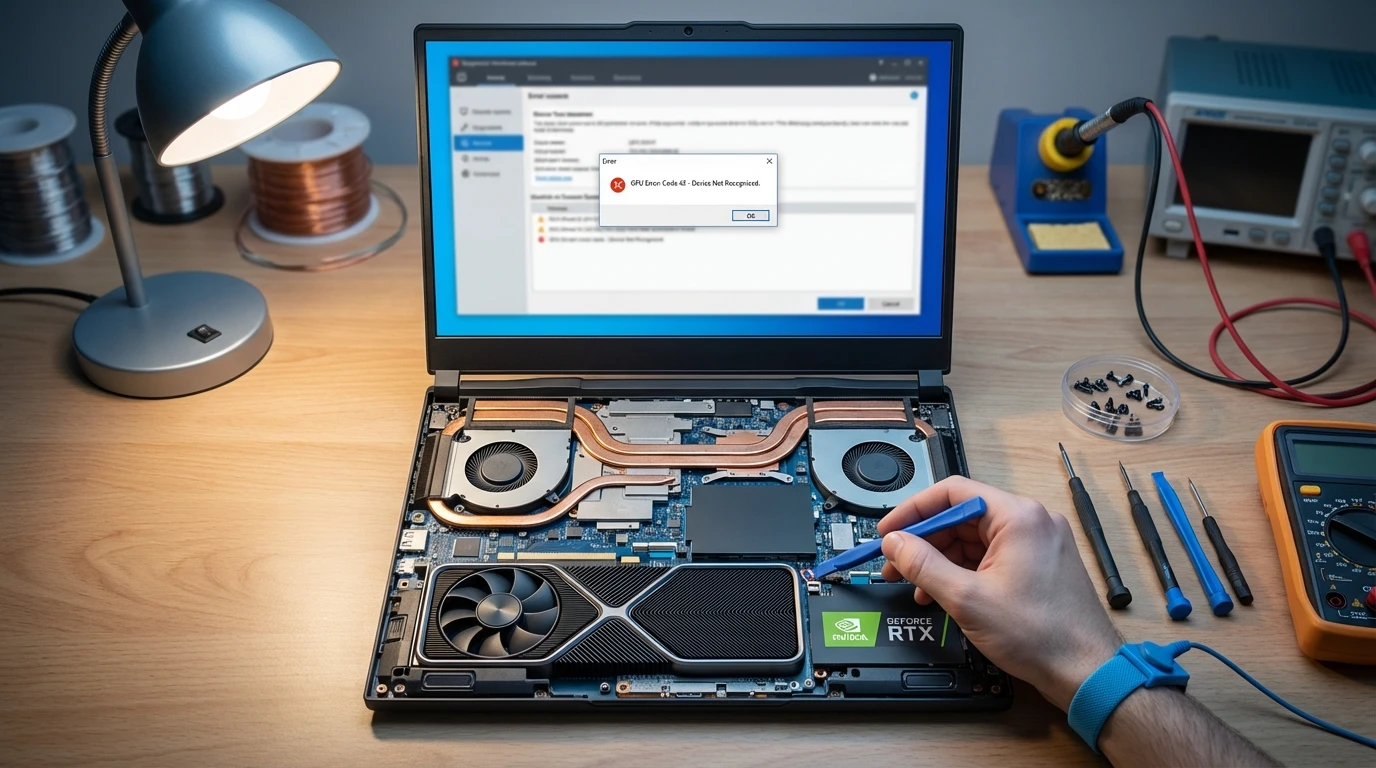
Код ошибки 43 означает, что Windows остановила устройство из-за проблемы. Это может быть связано с драйвером, конфликтом после обновления, сбоем прошивки или аппаратной неисправностью. В Диспетчере устройств это выглядит как жёлтый треугольник на видеокарте в ноутбуке. Пользователи обычно ищут формулировки «код 43 на видеокарте NVIDIA в ноутбуке» или «ноутбук не видит видеокарту NVIDIA» — и это именно тот случай.
Рядом встречается код ошибки 31 — он тоже относится к проблемам загрузки драйвера. Логика простая: сначала делайте чистую переустановку драйвера, затем проверяйте BIOS/UEFI, и только потом переходите к версии с железом.
«При коде 43 часто помогает удаление драйвера через DDU и чистая установка.» — Microsoft Answers / Wagnardsoft (2026).
Журнал событий
Если ошибка повторяется, откройте Просмотр событий Windows. Ищите записи с упоминанием Display, Kernel-PnP, неожиданных отключений или сбоев — и фиксируйте время события и ID.
Это особенно полезно, когда проблема проявляется не постоянно. Например, видеокарта видна после запуска, а затем пропадает в определённый момент — по времени события проще сопоставить, что происходило в системе в тот момент.
Если дискретная GPU физически исправна, но ноутбук работает только на встроенной видеокарте, проблема может быть не в поломке, а в логике гибридной графики. Типичная ситуация для современных ноутбуков. Для правильной настройки системы почитайте, как переключить видеокарту на ноутбуке с сохранением баланса между автономностью и максимальной производительностью в играх.
Почему ноутбук работает только на встроенной видеокарте вместо дискретной
Во многих моделях встроенная графика Intel или AMD отвечает за обычный вывод изображения, а дискретная видеокарта подключается только под тяжелую нагрузку. Это называется гибридный режим, переключение графики, Optimus или похожая схема. Поэтому фраза «не работает дискретная видеокарта на ноутбуке» не всегда означает поломку. На батарее, в браузере, офисе и видео система часто специально держит активной встроенную графику ради автономности — и это нормальное поведение.
«Если ноутбук держится на встроенной графике в браузере и офисе, это ещё не признак поломки — сначала проверяем сценарий нагрузки.» — Андрей Коваленко
Назначение GPU приложению
В Windows 10 и Windows 11 можно вручную указать, какой GPU использовать для конкретной программы. Откройте Параметры → Система → Дисплей → Графика, добавьте приложение и выберите режим Высокая производительность.
Если после этого игра всё равно идет не на той графике — уже имеет смысл проверять BIOS, фирменную утилиту ноутбука и драйвер. Если на ноутбуке есть MUX или Advanced Optimus, переключение режима потребует перезагрузки и дает заметный прирост производительности в играх.
Панели производителей
Для NVIDIA откройте NVIDIA Control Panel, для AMD — AMD Software. В этих панелях можно задать предпочтительный GPU, профили для игр и рендера, а иногда и поведение питания.
На практике это значит одно: если в системе две графики, проверять нужно и Windows, и панель производителя — они могут противоречить друг другу.
Если видеокарта видна с ошибкой, как «Базовый видеоадаптер Microsoft», или драйвер не устанавливается — корень чаще всего в драйверном стеке. Здесь важна аккуратность.
«Когда после переустановки Windows ноутбук не видит видеокарту, я сначала подозреваю не железо, а неправильный порядок установки: чипсет, затем графика, затем фирменные компоненты производителя.» — Андрей Коваленко
Для справки используйте только официальные источники: Microsoft, NVIDIA, AMD, Intel. Форумные «fix-паки» и случайные сборки драйверов — плохая идея.
Не устанавливается драйвер на видеокарту ноутбука решение проблемы
Если не устанавливается драйвер на видеокарту ноутбука, причин может быть несколько: пакет не подходит под конкретное устройство, перепутаны DCH и Standard-версии, Windows уже подтянула свой драйвер, в системе остались следы старых пакетов, либо не хватает базовых драйверов платформы. Конфликт драйверов после нескольких попыток установки подряд — частая история. Поэтому чистая установка драйвера важнее обычного «поверх». Скачивайте официальный драйвер с сайта производителя ноутбука, а если там пакет старый — проверяйте официальный сайт NVIDIA, AMD или Intel.
Важно — если у вас современная видеокарта, а Windows 10 не обновлялась годами, система может не определить устройство корректно. Для работы DCH-драйверов требуется Windows 10 версии 22H2 или Windows 11. Проверьте свою версию через Win + R → winver.
«Для NVIDIA используйте «Выборочную установку» и опцию «Выполнить чистую установку».» — NVIDIA Support (2026).
Чистое удаление
Чистая установка нужна тогда, когда обычное обновление не помогает. Это частая история после неудачного обновления Windows 11 или после нескольких попыток ставить разные версии драйверов подряд.
DDU в безопасном режиме
Скачайте DDU с официального сайта Wagnardsoft, затем отключите интернет, загрузитесь в безопасном режиме, выберите тип устройства GPU и нажмите Удалить и перезагрузить.
Информация носит общий характер и не заменяет консультацию специалиста.
Есть важный нюанс. Если ноутбук управляется корпоративными политиками или защищён шифрованием BitLocker, заранее убедитесь, что у вас есть ключ восстановления и согласованы действия с администратором. После перезапуска установите свежий драйвер вручную.
«DDU рекомендуют использовать в безопасном режиме для полного удаления графических драйверов.» — Wagnardsoft (2026).
Драйверы чипсета
Если ноутбук не видит видеокарту AMD или NVIDIA после установки системы, сначала ставьте чипсет, Intel ME или AMD PSP, а уже потом графику. Без этих компонентов система может некорректно определять устройства на шине PCIe и ACPI.
«При «Базовом видеоадаптере Microsoft» сначала ставят драйверы чипсета, затем графики.» — Microsoft Support
Приоритет простой: сначала сайт производителя ноутбука, затем уже Intel или AMD. Это особенно важно для моделей с гибридной графикой и фирменными схемами питания.
Поломка после апдейта
Если проблема появилась после Feature Update или большого обновления Windows, попробуйте откат драйвера или откат самого обновления. Иногда после апдейта устройство отображается как отключённое, с ошибкой, либо система временно использует только встроенную графику.
Проверьте и раздел Windows Update → Дополнительные обновления драйверов. Иногда там есть полезный пакет. Но иногда, наоборот, именно оттуда прилетает конфликтная версия — так что смотрите на дату и версию перед установкой.
Питание на ноутбуке напрямую влияет на поведение GPU. Особенно это заметно на моделях с двумя графическими адаптерами.
Профили энергии
Если включена Экономия заряда, ноутбук может не отдавать приоритет дискретной видеокарте. Проверьте план питания и при необходимости переключитесь на Высокая или Максимальная производительность.
Путь в Windows обычно такой: Панель управления → Электропитание → Настройка схемы электропитания → Изменить дополнительные параметры питания. Там же ищите PCI Express → Управление состоянием связи — этот параметр тоже влияет на доступность дискретной графики.
«Если профиль скрыт, его можно включить через powercfg и схему «Максимальная производительность».» — Андрей Коваленко
Тепловые лимиты
Если видеокарта пропадает именно под нагрузкой, перегрев нужно учитывать в числе возможных причин. При высоких температурах ноутбук может резко снижать производительность или вести себя нестабильно — вплоть до того, что система принудительно уводит нагрузку на встроенную графику.
Артефакты, внезапные выключения, сильный шум вентиляторов и черный экран под нагрузкой — это уже не просто «проблема с драйвером». В таком сценарии стоит проверить температуры через мониторинг и оценить состояние системы охлаждения.
Если Windows 10 или Windows 11 не видит дискретную видеокарту вообще, а драйверы не помогают — следующий шаг это BIOS или UEFI. Но без резких движений.
Информация носит общий характер и не заменяет консультацию специалиста.
Вход в настройки
Чаще всего вход в BIOS/UEFI выполняется клавишами F2, Del, Esc или F10. У разных брендов логика отличается: у ASUS часто F2 или Esc, у Acer — F2, у HP — Esc/F10, у Lenovo может быть F2 или отдельная кнопка Novo, у MSI — Del.
«Для ASUS вход в BIOS обычно выполняется клавишами F2 или Esc.» — ASUS Support FAQ (2026).
Если обычные клавиши не срабатывают, ищите подсказку именно для вашей модели. Это безопаснее, чем нажимать всё подряд при старте.
Как включить видеокарту в BIOS или UEFI на ноутбуке
Если вопрос звучит как «как включить видеокарту в BIOS на ноутбуке», ищите разделы Switchable Graphics, Hybrid, Discrete, MUX, Primary Display или похожие настройки графики. На некоторых моделях можно выбрать гибридный режим или принудительно активировать дискретный адаптер. Но есть нюанс: если в BIOS нет видеокарты ноутбука как отдельного пункта — это не всегда поломка, просто производитель скрыл эту опцию.
Ищите опции с названиями: IGFX (встроенная), PEG/dGPU (дискретная), Primary Display, Internal Graphics. Если в пункте Graphics Device стоит значение Discrete, а видеокарты нет в Windows — это уже серьtзный повод проверять аппаратную часть.
«BIOS-режимы графики действительно влияют на работу GPU в ноутбуках с гибридной схемой.» — ASUS Support.
Сброс параметров
Если настройки BIOS менялись раньше, попробуйте Load Setup Defaults. Но сначала запишите текущие параметры: Secure Boot, режим накопителя, порядок загрузки и другие важные опции.
После сброса сравните поведение системы: появилась ли видеокарта в Windows, изменился ли список устройств и ошибки.
Обновление BIOS
Обновляйте BIOS только при понятной причине и стабильном питании. Если в заметках к релизу упоминаются GPU, ACPI или стабильность — это повод. Без явного повода обновлять «на всякий случай» не стоит: риск здесь выше, чем при работе с драйверами.
Отделить программную причину от аппаратной можно по симптомам. Если код 43 или сбой появился после обновления Windows, установки драйвера или переустановки системы — сначала проверяйте ПО, чипсет и BIOS. Если есть артефакты, черный экран, запах гари, выключения под нагрузкой, следы залития или перегрева — риск аппаратной проблемы намного выше, и нужен сервис.
| Критерий | Программные причины | Аппаратные проблемы |
|---|---|---|
| Симптомы | Базовый адаптер, код 31/43 после обновлений | Артефакты, черный экран, внезапные отключения |
| Что проверить | DDU, официальный драйвер, чипсет, BIOS-режим | Температуры, питание, следы залития, перегрева |
| Риск для данных | Обычно умеренный | Может расти при нестабильной работе |
| Следующий шаг | Переустановка или откат драйверов | Диагностика платы и питания |
Если программные методы не помогли, а в Диспетчере устройств стабильно висит «Код 43» — проблема может быть в физическом повреждении BGA-пайки.
Артефакты, полосы на экране, резкие выключения под нагрузкой, запах гари, перегрев корпуса в зоне клавиатуры, повторяющийся код 43 после чистой установки драйвера — всё это плохие признаки. Они могут указывать на аппаратную неисправность: деградацию видеочипа, выгоревшие цепи питания VRM или отвал BGA-пайки. Важно: прогрев феном, «домашний реболл» и похожие советы из роликов — опасный путь. Это не ремонт, а временное и рискованное вмешательство. В такой ситуации безопаснее сразу идти на нормальную аппаратную диагностику.
У разных платформ пользователь видит разные симптомы, но логика проверки не меняется. Устройство может показываться с кодом ошибки, как Базовый видеоадаптер Microsoft, либо система может использовать только встроенную графику в гибридном режиме.
| GPU | Типичный симптом | Частая причина | Первое действие |
|---|---|---|---|
| NVIDIA GeForce | Код 43, треугольник | Сбой драйвера/прошивки/питания | DDU → официальный драйвер |
| AMD Radeon | Базовый адаптер | Конфликт пакетов Adrenalin | Чистая установка |
| Intel Graphics | Только iGPU | Hybrid-режим, профили питания | Параметры графики Windows |
Бренд важен для интерфейса и пакета драйверов, но логика одна и та же: сначала система, потом драйвер, потом BIOS, потом железо.
Можно ли поставить GPU мощнее
В большинстве ноутбуков — нет. Дискретная видеокарта обычно распаяна как BGA-чип, а не стоит отдельной платой. Поэтому мощные игровые видеокарты с разъемом PCI-E остаются стандартом только для настольных ПК. Исключения бывают у редких моделей с MXM, но даже там есть ограничения BIOS, питания и охлаждения. Для таких моделей после разборки дополнительно проверяют состояние контактов: при видимых окислах или загрязнении помогает аккуратная чистка, но это уже сценарий для опытного пользователя или сервиса. Если вам нужен новый ноутбук без расчета на будущий апгрейд, полезно сразу выбирать бюджетный ноутбук с энергоэффективным процессором под реальные офисные задачи.
Почему пропадает в играх
Если в простое всё нормально, а в игре видеокарта пропадает — проверьте температуры, журнал событий, схему питания и попробуйте чистую установку драйвера. Если вместе с этим появляются артефакты или выключения, вероятность аппаратной поломки растет.
Может ли вирус блокировать дискретку
Прямое «блокирование» дискретной видеокарты вирусом подтверждается слабо. Проверьте систему через Microsoft Defender Offline, автозагрузку и целостность системы. Но без лишней паники: чаще это все-таки драйверная или системная проблема.
Почему видна как «Базовый адаптер»
Иногда это нормально — например, сразу после установки Windows, когда штатный драйвер GPU ещё не установлен. Но если видеокарта так и остается как Базовый видеоадаптер Microsoft — это симптом: нет правильного драйвера, не установлен чипсет, либо есть конфликт пакетов.
«Если отображается «Базовый видеоадаптер Microsoft», сначала обновляют чипсет и драйвер GPU.» — Microsoft Support
Если повторяется код 43 после чистой установки, есть артефакты, черный экран, выключения под нагрузкой, следы залития или запах гари — нужен сервисный центр.
В такой ситуации требуется профессиональная диагностика ноутбука: проверка питания, измерения по плате, оценка состояния GPU. Возможные варианты ремонта — замена видеочипа, ремонт цепей питания, иногда реболл, но решение должно подтверждаться измерениями, а не догадками. По деньгам это особенно важно: сложный ремонт графической части может составлять заметную долю стоимости самого ноутбука, поэтому для старых моделей сначала стоит трезво оценить целесообразность восстановления. В некоторых случаях выгоднее изучить актуальные ноутбуки с современной встроенной графикой и гарантией от производителя.
Источники
- support.microsoft.com — Справка Microsoft по драйверам Windows (2026)
- wagnardsoft.com — Display Driver Uninstaller (DDU) (2026)
- nvidia.com — Поддержка NVIDIA: чистая установка драйвера (2026)