



























Ноутбук перестав бачити відеокарту, у Диспетчері пристроїв порожньо, ігри йдуть лише на вбудованій графіці, а драйвер NVIDIA або AMD не встановлюється? Знайома ситуація. Такі збої нерідко пов’язані з Windows 10/11, драйверами, режимом енергозбереження або налаштуваннями BIOS/UEFI, але можливі й апаратні причини: перегрів, проблеми живлення, сліди затоплення, пошкодження плати. Якщо ігри йдуть лише на вбудованій графіці, варто перевірити, чи підходить вам взагалі поточний ігровий ноутбук з потужною системою охолодження і дискретною картою. Нижче – порядок перевірок від безпечних до ризикованих.
“У діагностиці зниклої GPU головне – не перескакувати через етапи: Windows, драйвер, BIOS, і лише потім апаратна частина.” – Андрій Коваленко, старший консультант Expert, понад 10 років в електроніці та ноутбуках.
Оновлено – березень 2026
Є три типи причин: програмні, прошивочні та апаратні. Програмний сценарій – Windows 10 або Windows 11 встановила не той драйвер, після перевстановлення системи зникла дискретна GPU, або ноутбук працює лише на вбудованій відеокарті через параметри живлення. Прошивочний – збилися налаштування BIOS/UEFI або активний Hybrid/MUX-режим. Апаратний – перегрів, живлення, пошкодження плати або самого графічного вузла. Іноді адаптер просто прихований або вимкнений у системі – і тоді “ноутбук не бачить відеокарту” насправді означає кілька кліків у Диспетчері пристроїв.
Спочатку перевіряйте систему, потім драйвер, далі BIOS/UEFI, і лише після цього підозрюйте залізо. Такий порядок економить час і знижує ризик зробити гірше.
Перш ніж діяти, з’ясуйте три речі. Коли саме зникла відеокарта на ноутбуці: після оновлення Windows, після перевстановлення системи, після чищення, падіння, затоплення – чи без видимої причини? Де саме її не видно: у BIOS/UEFI, у Диспетчері пристроїв, у dxdiag чи лише в іграх і програмах? Чи є додаткові симптоми: артефакти, перезавантаження, чорний екран, зависання під навантаженням?
Якщо проблема з’явилася після програмної події, шанс на програмне вирішення вищий. Якщо після удару, чищення, перегріву або затоплення – ризик апаратної несправності помітно вищий.
Перед будь-якими діями збережіть важливі дані. Потім створіть точку відновлення Windows і заздалегідь завантажте офлайн-інсталятор драйвера з офіційного сайту виробника GPU або ноутбука.
Якщо раніше використовувалися розгін, андервольт або експериментальні утиліти – тимчасово вимкніть їх. На практиці нестабільні профілі іноді дають саме той сценарій, коли ноутбук перестає бачити відеокарту або з’являється код помилки 43.
Контролер ноутбука може “втратити” відеокарту на шині PCIe через накопичений статичний заряд. Вимкніть ноутбук, відключіть зарядний пристрій і затисніть кнопку живлення на 30-60 секунд. Після цього підключіть живлення і ввімкніть пристрій.
- Вимкніть ноутбук і відключіть зарядний пристрій.
- Затисніть кнопку живлення на 30-60 секунд.
- Підключіть живлення і ввімкніть пристрій.
У частині випадків після цієї маніпуляції “зникла” відеокарта знову з’являється в Диспетчері пристроїв.
Windows надає достатньо інструментів, щоб зрозуміти, чи GPU не видно взагалі, чи видно з помилкою, чи просто не задіяно. Починати треба саме звідси – до будь-яких експериментів з драйверами і BIOS.
Відеокарта не відображається в Диспетчері пристроїв: як знайти прихований адаптер
Якщо ноутбук не бачить відеокарту в Диспетчері пристроїв, спочатку перевірте, чи не прихована вона. Відкрийте Диспетчер пристроїв, у меню Вигляд увімкніть Показати приховані пристрої, потім розгорніть розділ Відеоадаптери. Після цього натисніть Дія → Оновити конфігурацію обладнання і подивіться, чи не з’явилася дискретна відеокарта. Якщо її немає, відкрийте розділ Інші пристрої: там адаптер може висіти як невідомий пристрій. Якщо пристрій відображається сірим або вимкненим – відкрийте властивості і ввімкніть його. Після змін перезавантажте ноутбук.
“Microsoft рекомендує починати з оновлення драйвера через Диспетчер пристроїв.” – Microsoft Support (2026).
Швидкий чек-лист
- Відкрийте Диспетчер пристроїв.
- Увімкніть Показати приховані пристрої.
- Перевірте розділ Відеоадаптери.
- Натисніть Оновити конфігурацію обладнання.
- Перегляньте Інші пристрої.
- Відкрийте Властивості → Відомості → ІД обладнання.
- Зафіксуйте код помилки, якщо він є.
- Перезавантажте ноутбук.
Як перевірити відеокарту через dxdiag і Диспетчер завдань
Якщо в Диспетчері пристроїв картина незрозуміла, перевірте GPU через dxdiag і Диспетчер завдань. Натисніть Win + R, введіть dxdiag, відкрийте вкладку Екран / Display і подивіться назву адаптера, об’єм пам’яті та статус. Потім відкрийте Диспетчер завдань → Продуктивність і перевірте, чи є вкладки GPU 0 / GPU 1. Якщо відображається лише Intel або лише один адаптер – це привід перевірити режим графіки і драйвери. Якщо проблема проявляється лише в іграх, відкрийте Диспетчер завдань прямо під час запущеної гри і подивіться, який GPU отримує навантаження.
Помилка 43 і жовтий трикутник на відеокарті в ноутбуці: що це означає
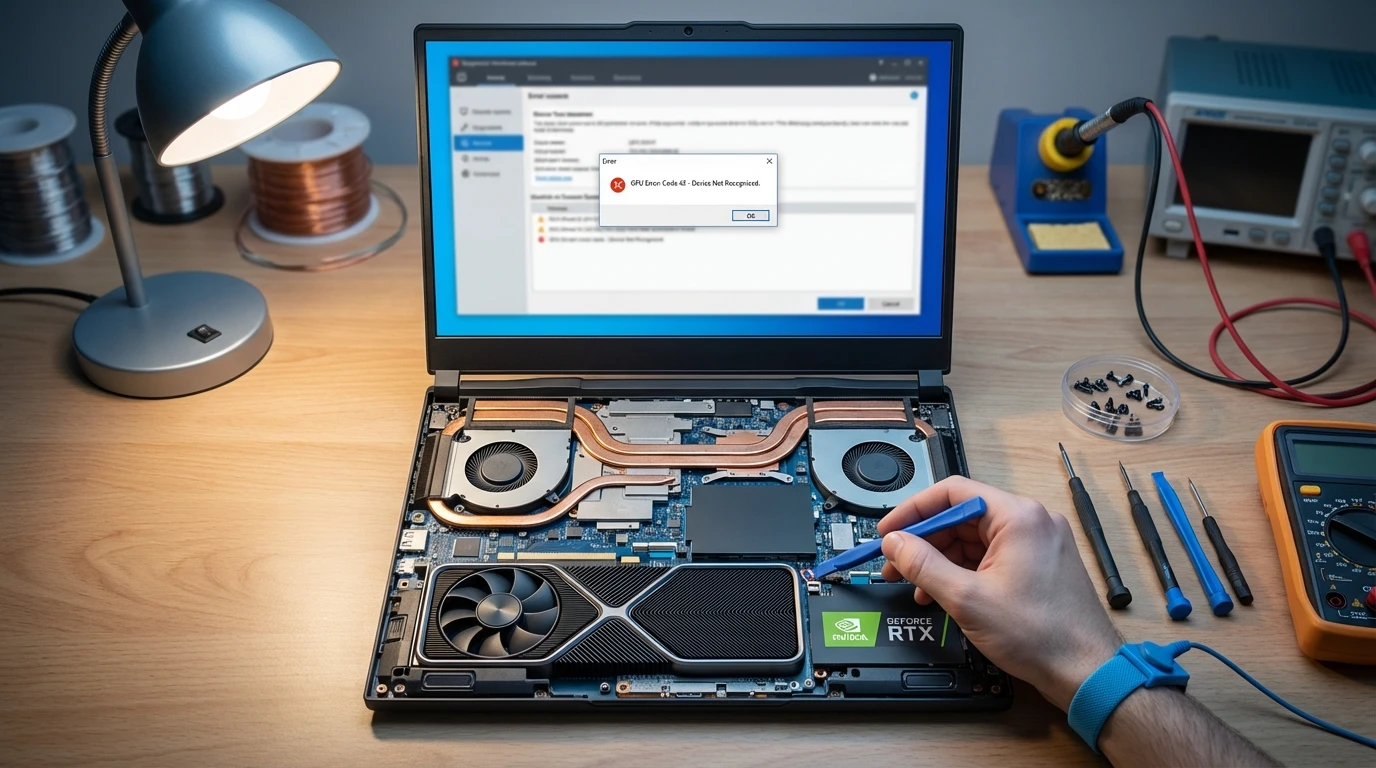
Код помилки 43 означає, що Windows зупинила пристрій через проблему. Це може бути пов’язано з драйвером, конфліктом після оновлення, збоєм прошивки або апаратною несправністю. У Диспетчері пристроїв це виглядає як жовтий трикутник на відеокарті в ноутбуці. Користувачі зазвичай шукають “код 43 на відеокарті NVIDIA в ноутбуці” або “ноутбук не бачить відеокарту NVIDIA” – і це саме той випадок.
Поруч зустрічається код помилки 31 – він теж стосується проблем завантаження драйвера. Логіка проста: спочатку робіть чисту перевстановлення драйвера, потім перевіряйте BIOS/UEFI, і лише потім переходьте до версії із залізом.
“При коді 43 часто допомагає видалення драйвера через DDU і чиста установка.” – Microsoft Answers / Wagnardsoft (2026).
Журнал подій
Якщо помилка повторюється, відкрийте Перегляд подій Windows. Шукайте записи з згадкою Display, Kernel-PnP, несподіваних відключень або збоїв – і фіксуйте час події та ID.
Це особливо корисно, коли проблема проявляється не постійно. Наприклад, відеокарта видна після запуску, а потім зникає в певний момент – за часом події простіше зіставити, що відбувалося в системі в той момент.
Якщо дискретна GPU фізично справна, але ноутбук працює лише на вбудованій відеокарті, проблема може бути не в поломці, а в логіці гібридної графіки. Типова ситуація для сучасних ноутбуків. Для правильного налаштування системи прочитайте, як перемкнути відеокарту на ноутбуці зі збереженням балансу між автономністю та максимальною продуктивністю в іграх.
Чому ноутбук працює лише на вбудованій відеокарті замість дискретної
У багатьох моделях вбудована графіка Intel або AMD відповідає за звичайне виведення зображення, а дискретна відеокарта підключається лише під важке навантаження. Це називається гібридний режим, перемикання графіки, Optimus або схожа схема. Тому фраза “не працює дискретна відеокарта на ноутбуці” не завжди означає поломку. На батареї, у браузері, офісі та відео система часто спеціально тримає активною вбудовану графіку заради автономності – і це нормальна поведінка.
“Якщо ноутбук тримається на вбудованій графіці в браузері й офісі, це ще не ознака поломки – спочатку перевіряємо сценарій навантаження.” – Андрій Коваленко
Призначення GPU застосунку
У Windows 10 і Windows 11 можна вручну вказати, який GPU використовувати для конкретної програми. Відкрийте Параметри → Система → Дисплей → Графіка, додайте застосунок і виберіть режим Висока продуктивність.
Якщо після цього гра все одно йде не на тій графіці – вже має сенс перевіряти BIOS, фірмову утиліту ноутбука і драйвер. Якщо на ноутбуці є MUX або Advanced Optimus, перемикання режиму потребує перезавантаження і дає помітний приріст продуктивності в іграх.
Панелі виробників
Для NVIDIA відкрийте NVIDIA Control Panel, для AMD – AMD Software. У цих панелях можна задати пріоритетний GPU, профілі для ігор і рендеру, а іноді й поведінку живлення.
Якщо в системі дві графіки, перевіряти треба і Windows, і панель виробника – вони можуть суперечити одна одній.
Якщо відеокарта видна з помилкою, як “Базовий відеоадаптер Microsoft”, або драйвер не встановлюється – корінь найчастіше в драйверному стеку. Тут важлива акуратність.
“Коли після перевстановлення Windows ноутбук не бачить відеокарту, я спочатку підозрюю не залізо, а неправильний порядок установки: чипсет, потім графіка, потім фірмові компоненти виробника.” – Андрій Коваленко
Орієнтуйтеся лише на офіційні джерела: Microsoft, NVIDIA, AMD, Intel. Форумні “fix-паки” і випадкові збірки драйверів ненадійні і можуть погіршити ситуацію.
Не встановлюється драйвер на відеокарту ноутбука: вирішення проблеми
Якщо не встановлюється драйвер на відеокарту ноутбука, причин може бути кілька: пакет не підходить під конкретний пристрій, переплутані DCH і Standard-версії, Windows уже підтягнула свій драйвер, у системі лишилися сліди старих пакетів або бракує базових драйверів платформи. Конфлікт драйверів після кількох спроб установки поспіль – часта історія. Тому чиста установка драйвера важливіша за звичайну “поверх”. Завантажуйте офіційний драйвер із сайту виробника ноутбука, а якщо там пакет старий – перевіряйте офіційний сайт NVIDIA, AMD або Intel.
Важливо – якщо у вас сучасна відеокарта, а Windows 10 не оновлювалася роками, система може некоректно визначати пристрій. Для роботи DCH-драйверів потрібна Windows 10 версії 22H2 або Windows 11. Перевірте свою версію через Win + R → winver.
“Для NVIDIA використовуйте “Вибіркову установку” та опцію “Виконати чисту установку”.” – NVIDIA Support (2026).
Чисте видалення
Чиста установка потрібна тоді, коли звичайне оновлення не допомагає. Це часта ситуація після невдалого оновлення Windows 11 або після кількох спроб ставити різні версії драйверів поспіль.
DDU в безпечному режимі
Завантажте DDU з офіційного сайту Wagnardsoft, потім вимкніть інтернет, завантажтеся в безпечному режимі, виберіть тип пристрою GPU і натисніть Видалити і перезавантажити.
Інформація має загальний характер і не замінює консультацію фахівця.
Якщо ноутбук керується корпоративними політиками або захищений шифруванням BitLocker, заздалегідь переконайтеся, що у вас є ключ відновлення і узгоджені дії з адміністратором. Після перезапуску встановіть свіжий драйвер вручну.
“DDU рекомендують використовувати в безпечному режимі для повного видалення графічних драйверів.” – Wagnardsoft (2026).
Драйвери чипсету
Якщо ноутбук не бачить відеокарту AMD або NVIDIA після установки системи, спочатку ставте чипсет, Intel ME або AMD PSP, а вже потім графіку. Без цих компонентів система може некоректно визначати пристрої на шині PCIe та ACPI.
“При “Базовому відеоадаптері Microsoft” спочатку ставлять драйвери чипсету, потім графіки.” – Microsoft Support
Пріоритет простий: спочатку сайт виробника ноутбука, потім вже Intel або AMD. Це особливо важливо для моделей з гібридною графікою і фірмовими схемами живлення.
Поломка після оновлення
Якщо проблема з’явилася після Feature Update або великого оновлення Windows, спробуйте відкат драйвера або відкат самого оновлення. Іноді після апдейту пристрій відображається як вимкнений, з помилкою, або система тимчасово використовує лише вбудовану графіку.
Перевірте і розділ Windows Update → Додаткові оновлення драйверів. Іноді там є корисний пакет. Але іноді, навпаки, саме звідти прилітає конфліктна версія – тому дивіться на дату і версію перед установкою.
Живлення на ноутбуці безпосередньо впливає на поведінку GPU. Особливо це помітно на моделях з двома графічними адаптерами.
Профілі живлення
Якщо увімкнено Економію заряду, ноутбук може не віддавати пріоритет дискретній відеокарті. Перевірте план живлення і за потреби перемкніться на Висока або Максимальна продуктивність.
Шлях у Windows зазвичай такий: Панель керування → Живлення → Налаштування схеми живлення → Змінити додаткові параметри живлення. Там само шукайте PCI Express → Керування станом зв’язку – цей параметр теж впливає на доступність дискретної графіки.
“Якщо профіль прихований, його можна увімкнути через powercfg і схему “Максимальна продуктивність”.” – Андрій Коваленко
Теплові ліміти
Якщо відеокарта зникає саме під навантаженням, перегрів треба враховувати серед можливих причин. При високих температурах ноутбук може різко знижувати продуктивність або поводитися нестабільно – аж до того, що система примусово переводить навантаження на вбудовану графіку.
Артефакти, раптові вимкнення, сильний шум вентиляторів і чорний екран під навантаженням – це вже не просто “проблема з драйвером”. У такому сценарії варто перевірити температури через моніторинг і оцінити стан системи охолодження.
Якщо Windows 10 або Windows 11 не бачить дискретну відеокарту взагалі, а драйвери не допомагають – наступний крок це BIOS або UEFI. Але без різких рухів.
Інформація має загальний характер і не замінює консультацію фахівця.
Вхід до налаштувань
Найчастіше вхід до BIOS/UEFI виконується клавішами F2, Del, Esc або F10. У різних брендів логіка відрізняється: у ASUS часто F2 або Esc, у Acer – F2, у HP – Esc/F10, у Lenovo може бути F2 або окрема кнопка Novo, у MSI – Del.
“Для ASUS вхід до BIOS зазвичай виконується клавішами F2 або Esc.” – ASUS Support FAQ (2026).
Якщо звичайні клавіші не спрацьовують, шукайте підказку саме для вашої моделі. Це безпечніше, ніж натискати все підряд під час запуску.
Як увімкнути відеокарту в BIOS або UEFI на ноутбуці
Якщо питання звучить як “як увімкнути відеокарту в BIOS на ноутбуці”, шукайте розділи Switchable Graphics, Hybrid, Discrete, MUX, Primary Display або схожі налаштування графіки. На деяких моделях можна вибрати гібридний режим або примусово активувати дискретний адаптер. Але є нюанс: якщо в BIOS немає відеокарти ноутбука як окремого пункту – це не завжди поломка, просто виробник приховав цю опцію.
Шукайте опції з назвами: IGFX (вбудована), PEG/dGPU (дискретна), Primary Display, Internal Graphics. Якщо в пункті Graphics Device стоїть значення Discrete, а відеокарти немає в Windows – це вже серйозний привід перевіряти апаратну частину.
“BIOS-режими графіки справді впливають на роботу GPU в ноутбуках з гібридною схемою.” – ASUS Support.
Скидання параметрів
Якщо налаштування BIOS змінювалися раніше, спробуйте Load Setup Defaults. Але спочатку запишіть поточні параметри: Secure Boot, режим накопичувача, порядок завантаження та інші важливі опції.
Після скидання порівняйте поведінку системи: чи з’явилася відеокарта в Windows, чи змінився список пристроїв і помилки.
Оновлення BIOS
Оновлюйте BIOS лише при зрозумілій причині і стабільному живленні. Якщо в нотатках до релізу згадуються GPU, ACPI або стабільність – це привід. Без явного приводу оновлювати “про всяк випадок” не варто: ризик тут вищий, ніж при роботі з драйверами.
Відокремити програмну причину від апаратної можна за симптомами. Якщо код 43 або збій з’явився після оновлення Windows, установки драйвера або перевстановлення системи – спочатку перевіряйте ПЗ, чипсет і BIOS. Якщо є артефакти, чорний екран, запах гару, вимкнення під навантаженням, сліди затоплення або перегріву – ризик апаратної проблеми набагато вищий, і потрібен сервіс.
| Критерій | Програмні причини | Апаратні проблеми |
|---|---|---|
| Симптоми | Базовий адаптер, код 31/43 після оновлень | Артефакти, чорний екран, раптові вимкнення |
| Що перевірити | DDU, офіційний драйвер, чипсет, BIOS-режим | Температури, живлення, сліди затоплення, перегріву |
| Ризик для даних | Зазвичай помірний | Може зростати при нестабільній роботі |
| Наступний крок | Перевстановлення або відкат драйверів | Діагностика плати і живлення |
Якщо програмні методи не допомогли, а в Диспетчері пристроїв стабільно висить “Код 43” – проблема може бути у фізичному пошкодженні BGA-пайки.
Артефакти, смуги на екрані, раптові вимкнення під навантаженням, запах гару, перегрів корпусу в зоні клавіатури, повторюваний код 43 після чистої установки драйвера – усе це погані ознаки. Вони можуть вказувати на апаратну несправність: деградацію відеочипа, вигорілі кола живлення VRM або відвал BGA-пайки. Прогрів феном, “домашній реболл” і схожі поради з роликів – тимчасовий захід із непередбачуваним результатом. Відразу звертайтеся до сервісу на нормальну апаратну діагностику.
У різних платформ користувач бачить різні симптоми, але логіка перевірки не змінюється. Пристрій може показуватися з кодом помилки, як Базовий відеоадаптер Microsoft, або система може використовувати лише вбудовану графіку в гібридному режимі.
| GPU | Типовий симптом | Часта причина | Перша дія |
|---|---|---|---|
| NVIDIA GeForce | Код 43, трикутник | Збій драйвера/прошивки/живлення | DDU → офіційний драйвер |
| AMD Radeon | Базовий адаптер | Конфлікт пакетів Adrenalin | Чиста установка |
| Intel Graphics | Лише iGPU | Hybrid-режим, профілі живлення | Параметри графіки Windows |
Бренд важливий для інтерфейсу і пакету драйверів, але логіка одна і та сама: спочатку система, потім драйвер, потім BIOS, потім залізо.
Чи можна поставити потужніший GPU
У більшості ноутбуків – ні. Дискретна відеокарта зазвичай розпаяна як BGA-чип, а не стоїть окремою платою. Тому потужні ігрові відеокарти з роз’ємом PCI-E залишаються стандартом лише для настільних ПК. Винятки бувають у рідкісних моделей з MXM, але навіть там є обмеження BIOS, живлення і охолодження. Для таких моделей після розбирання додатково перевіряють стан контактів: при видимих окислах або забрудненні допомагає акуратне чищення, але це вже сценарій для досвідченого користувача або сервісу. Якщо вам потрібен новий ноутбук без розрахунку на майбутній апгрейд, корисно відразу обирати бюджетний ноутбук з енергоефективним процесором під реальні офісні завдання.
Чому зникає в іграх
Якщо в простої все нормально, а в грі відеокарта зникає – перевірте температури, журнал подій, схему живлення і спробуйте чисту установку драйвера. Якщо разом із цим з’являються артефакти або вимкнення, імовірність апаратної поломки зростає.
Чи може вірус блокувати дискретку
Пряме “блокування” дискретної відеокарти вірусом підтверджується слабо. Перевірте систему через Microsoft Defender Offline, автозавантаження і цілісність системи. Найчастіше причина все-таки в драйвері або системі.
Чому видно як “Базовий адаптер”
Іноді це нормально – наприклад, одразу після установки Windows, коли штатний драйвер GPU ще не встановлений. Але якщо відеокарта так і лишається як Базовий відеоадаптер Microsoft – це симптом: немає правильного драйвера, не встановлений чипсет або є конфлікт пакетів.
“Якщо відображається “Базовий відеоадаптер Microsoft”, спочатку оновлюють чипсет і драйвер GPU.” – Microsoft Support
Якщо повторюється код 43 після чистої установки, є артефакти, чорний екран, вимкнення під навантаженням, сліди затоплення або запах гару – потрібен сервісний центр.
У такій ситуації необхідна професійна діагностика ноутбука: перевірка живлення, вимірювання по платі, оцінка стану GPU. Можливі варіанти ремонту – заміна відеочипа, ремонт кіл живлення, іноді реболл, але рішення має підтверджуватися вимірюваннями, а не здогадками. За грошима це особливо важливо: складний ремонт графічної частини може становити помітну частку вартості самого ноутбука, тому для старих моделей спочатку варто тверезо оцінити доцільність відновлення. У деяких випадках вигідніше переглянути актуальні ноутбуки із сучасною вбудованою графікою і гарантією від виробника.
- support.microsoft.com – Довідка Microsoft щодо драйверів Windows (2026)
- wagnardsoft.com – Display Driver Uninstaller (DDU) (2026)
- nvidia.com – Підтримка NVIDIA: чиста установка драйвера (2026)