






























Автор: Андрій Коваленко
Перевірено: Редакція Expert
Оновлено: вересень 2026
Щоб скачати відео з тік току без водяного знаку, скопіюйте посилання на ролик, вставте його в поле онлайн-сервісу на кшталт SnapTik і натисніть кнопку завантаження без знака. Файл у форматі MP4 ляже в папку завантажень браузера, і нічого встановлювати не доведеться. Як на мене, з цього способу й варто починати, бо він найкоротший і працює майже на будь-якому пристрої, де відкривається браузер.

Ролик у стрічці зачепив, і хочеться мати його файлом, а не закладкою в застосунку. Власна кнопка TikTok тут допомагає не завжди, та й скачати нею відео без водяних знаків не вийде. Пункт “Save video” в меню поширення з’являється лише тоді, коли автор дозволив завантаження, а посилання копіюється в будь-якому разі, навіть якщо завантаження вимкнено, і саме з посиланням працюють онлайн-сервіси.
На сторінці SnapTik порядок дій виглядає так:
- У TikTok натисніть кнопку поширення збоку від відео і скопіюйте посилання (кнопка зазвичай підписана Copy Link, так її називають інструкції сервісів-завантажувачів).
- Відкрийте сайт сервісу в браузері й вставте посилання в поле на головній сторінці.
- Натисніть кнопку завантаження без водяного знака, і файл MP4 збережеться в папку, яку задає ваш браузер.
Між SSSTik, SnapTik і SaveFrom я б не шукав великої різниці, бо принцип у них той самий, посилання на вході й файл на виході, і відкриваються вони в браузері на телефоні так само, як на комп’ютері. SnapTik, наприклад, обіцяє HD, до Full HD і вище, і прямо пише, що живе з реклами. Є нюанс. Підписи кнопок в українському інтерфейсі TikTok можуть звучати інакше, ніж в англійському, тож орієнтуйтеся на меню поширення, а не на точне слово.

Для глядача знак заважає, для автора він працює як підпис. На відео, збережене кнопкою самого TikTok, накладаються логотип платформи й нікнейм автора, тож відео, переслане в будь-яку іншу соцмережу, саме показує, звідки воно взялося і хто його зняв. Заодно TikTok отримує безкоштовну рекламу. Вигідно всім, крім глядача.
Тому, хто перезаливає відео, знак ще й ріже охоплення. У 2021 році Instagram попросив авторів не публікувати в Reels відео, помітно перероблені з інших застосунків, пояснивши, що логотипи й водяні знаки псують перегляд, і зробив такі ролики менш помітними в розділі Reels. У 2024 році галузеві видання писали, що Instagram і Snapchat так само обмежують ролики зі знаком. Рішення, чи можна взагалі брати файл, TikTok лишає автору.
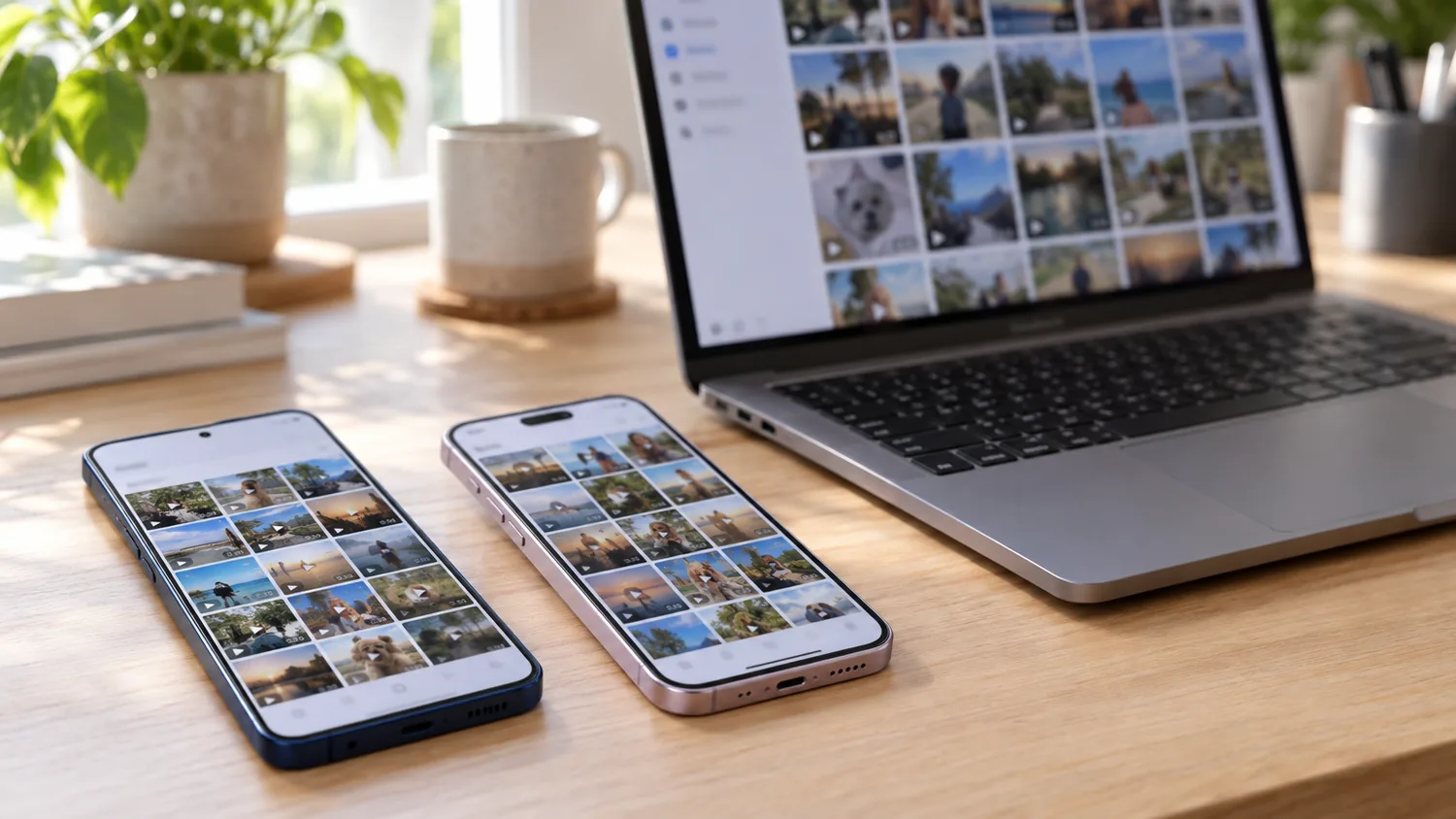
Файл після завантаження нікуди не зникає, він просто лягає не там, де його шукають. На форумі Apple люди питають, чому завантажене ніколи не з’являється в папці, а в спільноті Google під схожими питаннями сотні користувачів позначають, що мають ту саму проблему. Коли розбираєтеся, як скачати відео з тік току на телефон, половина справи в тому, щоб потім цей файл знайти.
На Android стандартна папка відкривається без додаткових застосунків через “Мої файли” (My Files або File Manager) → Downloads. Якщо ваш мобільний телефон від Samsung, завантажені відео можуть з’явитися й у Галереї, в альбомі Download. Шукати в Галереї звичніше.
На iPhone файл з інтернету потрапляє в застосунок “Файли” за шляхом Browse → iCloud Drive → Downloads. Щойно завантажене в Safari видно ще швидше, через кнопку Downloads поруч із полем пошуку. Там і шукайте. SnapTik пише, що завантаження через Safari працює з iOS 13.
На ПК сервіс віддає файл браузеру, а той кладе його в папку завантажень, указану в його налаштуваннях. Якщо відео ніде не видно, я б першим ділом відкрив список завантажень самого браузера, бо звідти видно і назву файлу, і папку, куди він пішов, а шукати по всьому диску навмання довше.
Хочете перезалити свій ролик у Reels, а на ньому логотип TikTok. Для власного контенту шлях коротший, ніж для чужого, бо з 2024 року TikTok дає авторам зберегти відео без знака разом із публікацією. Як зберегти своє відео з тік току без водяного знаку, видно на екрані публікації:
- відкрийте More options (…);
- увімкніть перемикач збереження на пристрій (у 2024 році він називався Save posts without watermark);
- опублікуйте ролик, і копія без знака сама збережеться на телефон.
У новіших версіях застосунку перемикач може називатися інакше, наприклад Save to device, і про водяний знак у підписі може не бути ні слова. Я б вмикав перемикач ще до першої публікації. Так надійніше. Чернетки тут не рятують, бо зникають після перевстановлення TikTok. Для роликів інших користувачів ця опція не працює.

Обійтися без сайту допомагають бот у Telegram, окремий застосунок і вбудований запис екрана, хоча кожен із цих способів у чомусь програє онлайн-сервісу.
Бот у месенджері
Бот у Telegram працює як невеликий застосунок усередині месенджера. Надсилаєте йому посилання, і він повертає файл просто в чат, тож окремо встановлювати нічого не треба, якщо Telegram у вас уже стоїть. Платформа безкоштовна, ботів на ній понад 10 млн, і пишуть їх сторонні розробники. Через стандартний Bot API бот може надіслати відео до 50 МБ, тож довгий ролик у високій якості впирається в цю межу. Назв ботів я тут не наводжу, бо вони з’являються і зникають, а хто стоїть за ботом і куди йдуть посилання, перевірити складно. За спостереженнями користувачів, трапляються й такі, що перед завантаженням відео просять підписатися на кілька каналів.
Програми для смартфона
Застосунок-завантажувач ставиться на Android чи iPhone і зберігає відео одразу в галерею, свій застосунок для обох систем має і SnapTik. Для регулярного збереження це зручно, а от разового ролика він не вартий. На картках таких програм у Google Play стоїть позначка “Містить рекламу”, а самі вони пишуть, що з TikTok не пов’язані.
Відеозахоплення дисплея
Запис екрана вбудовано в сучасні гаджети на iOS та Android, і жодних сторонніх програм він не потребує. На iPhone проведіть униз від правого верхнього кута, натисніть сіру кнопку запису й дочекайтеся відліку в три секунди, а готовий запис знайдете у “Фото”. Якщо кнопки немає, додайте її в Центр керування. На Android проведіть двічі вниз від верху екрана і виберіть Screen record, а записи лежать у Photos у розділі Collections → On this device → Movies. Такий запис триває рівно стільки, скільки сам ролик, у кадр потрапляє все, що видно на екрані, а деякі застосунки взагалі не дають записати звук чи відео. Тому я лишаю цей спосіб на крайній випадок.
Для разового ролика найменше кроків потребує онлайн-сервіс, для свого відео найчистіший шлях дає сам TikTok. Стеля якості в усіх однакова. Для TikTok зазвичай радять 1080×1920, а відео вищої роздільності платформа стискає, тож жоден спосіб не видасть файл кращий за той, що лежить на платформі.
| Спосіб | Швидкість | Якість файлу | Реклама | Потрібне встановлення | Своє чи чуже відео |
|---|---|---|---|---|---|
| Онлайн-сервіс за посиланням | не перевірено | не вища за оригінал у TikTok, сервіси заявляють HD | так, на сторінці сервісу | ні, браузер | чуже і своє |
| Telegram-бот | не перевірено | не перевірено, файл через Bot API до 50 МБ | залежить від бота | ні, потрібен Telegram | чуже і своє |
| Застосунок-завантажувач | не перевірено | не перевірено | позначка “Містить рекламу” в Google Play | так | чуже і своє |
| Функція TikTok для свого відео | не перевірено | не перевірено | ні | ні | лише своє |
| Запис екрана | стільки, скільки триває ролик | не перевірено, у кадр потрапляє вміст екрана | ні | ні, вбудовано в iOS і Android | чуже і своє |
Щоб завантажити відео з TikTok один раз, я б узяв онлайн-сервіс і не морочився з установкою. Бот чи застосунок окупаються, коли відео потрібні щодня, а свої відео з TikTok без водяного знака найпростіше зберігати перемикачем на екрані публікації, бо там немає ні реклами, ні посередника, якому доводиться довіряти посилання.
Безкоштовний сервіс грошей не бере, але платите ви все одно, увагою до реклами або ризиком для телефона. Раджу дивитися на кожну кнопку двічі.
Реклама і фальшиві кнопки
Фальшива кнопка завантаження насправді веде на рекламу, замасковану під справжнє посилання, і на безкоштовних сайтах із файлами такі кнопки трапляються постійно. Один хибний клік може поставити рекламну програму чи розширення браузера, перекинути на фішингову сторінку або завантажити шкідливу програму. Зазвичай справжня кнопка невелика і зроблена в стилі сайту, а фальшива велика й яскрава. Реклама видає себе маленьким хрестиком, написом Advertisement або значком AdChoices. На комп’ютері допомагає простий прийом. Наведіть курсор на кнопку і гляньте на адресу внизу браузера, і чужий домен одразу викаже рекламу.
APK поза Google Play
Застосунок-завантажувач часто пропонують скачати як інсталяційний файл Android Package Kit (APK) просто з сайту. Google Play Protect перевіряє застосунки під час встановлення, зокрема й завантажені не з Google Play, а також регулярно сканує пристрій, тому вимикати його Google не радить. Android дозволяє ставити застосунки й від сторонніх розробників, і так легко отримати шпигунську програму, навіть не розуміючи, що саме встановлюєте. Ризик реальний. З Android 8.0 дозвіл дають кожному застосунку окремо, і перевірити його можна за шляхом “Налаштування” → “Додатки” → “Спеціальний доступ” → “Установлювати невідомі додатки” (у різних оболонках назви трохи відрізняються). Під виглядом інструментів для авторів і накрутки підписників уже поширювали шпигунські програми, тож дозволи на геолокацію й особисті дані для завантажувача відео я б не давав.
Чужий ролик у своєму акаунті
Умови TikTok дають доступ до контенту лише для особистого некомерційного перегляду в самому сервісі, забороняють без згоди завантажувати й копіювати чужий контент і збирати його автоматичними скриптами. Скачати ролик для себе і перезалити його від свого імені означає зробити дві дуже різні речі. Контент, що порушує авторське право, TikTok видаляє, а за повторні порушення блокує акаунт. Якщо ролик хочеться показати підписникам, простіше зробити репост через Share → Repost, і глядачі побачать оригінальний ролик автора з позначкою вашого репосту.
Чи можна скачати безкоштовно
Так. Завантажити відео з тік току без водяного знаку можна безкоштовно через онлайн-сервіс, а бот і вбудований запис екрана теж нічого не коштують. Сервіси живуть із реклами, тож заплатите ви увагою, а не грошима. SnapTik прямо пише, що буде безкоштовним завжди.
Яку роздільність дає сервіс
Сервіс віддає не більше, ніж лежить у TikTok. Для TikTok зазвичай радять 1080×1920, а відео вищої роздільності платформа стискає, тож обіцянка Full HD на сайті завантажувача означає стелю оригіналу, а не покращення.
Чим відрізняється завантаження з водяним знаком
Коли ви зберігаєте ролик кнопкою в самому ТікТок, на нього накладаються логотип і нікнейм автора. Якщо ж шукаєте, як скачати відео з тікток без водяного знаку, беріть сервіс за посиланням, бо він забирає оригінал із серверів.
Як прибрати значок з готового відео
Раджу зробити простіше і скачати ролик заново за посиланням, ніж затирати знак. Прибирати логотип із уже збереженого файлу доводиться у відеоредакторі, а це окрема й довга тема. Набагато швидше знайти те саме відео в TikTok, скопіювати посилання ще раз і пропустити його через сервіс, ніж сидіти над кожним фрагментом кадру, де знак міг залишитися після обрізки.
Чи працює спосіб для YouTube
Ні. Сервіси для TikTok приймають посилання TikTok, а SnapTik ще й Douyin. Як скачати відео з ютуб, я розібрав окремо, бо там інші інструменти й інші обмеження, і змішувати два майданчики в одній інструкції означало б заплутати тих, хто прийшов за конкретною відповіддю для одного з них. Для інших завантажень на пристрій свої правила, зокрема коли йдеться про те, як скачати книгу на електронну книгу.
Про автора
Андрій Коваленко, редакція Expert. Відповідальність за матеріал, перевірку джерел і оновлення несе редакція Expert.