






















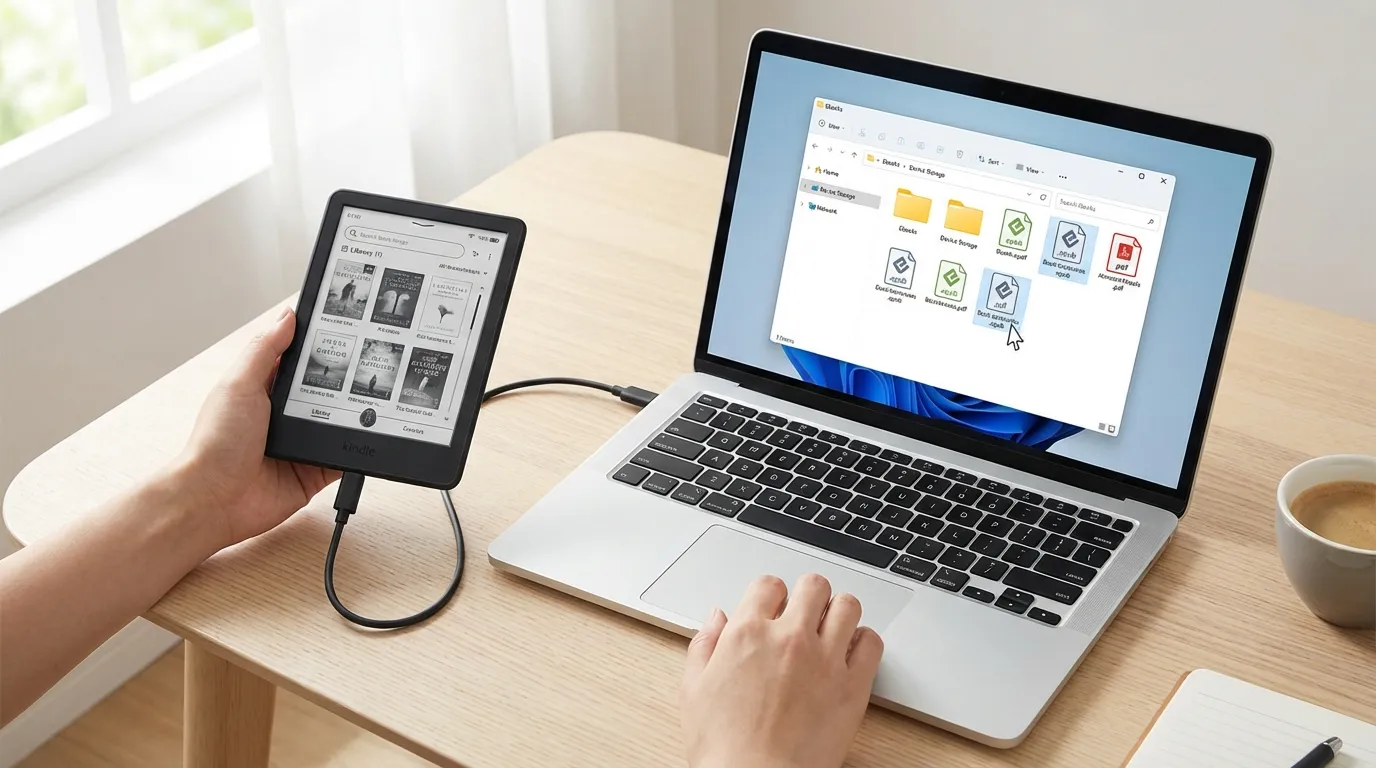
Електронна книга зручна тим, що цілу бібліотеку можна носити із собою, а завантажити книги – різними способами: з комп’ютера, через Wi-Fi, з телефона або через карту пам’яті. У цьому посібнику я зібрав усі робочі методи та типові проблеми, щоб ви швидко обрали свій варіант.
“Найчастіше люди стикаються не з проблемами рідера, а з дрібницями: не той кабель, не та папка, непідтримуваний формат або файл із DRM. Якщо зрозуміти логіку завантаження один раз – далі це займає хвилини”. – Андрій Коваленко, senior-консультант Expert
Підключіть рідер до комп’ютера USB-кабелем, скопіюйте книги в папку Documents – готово. Бажаєте без дротів – надішліть книгу на email рідера (для Kindle) або завантажте в PocketBook Cloud, увімкніть Wi-Fi на пристрої, і файл з’явиться за кілька хвилин.
Використовуйте програму Calibre для масової конвертації та організації бібліотеки, налаштуйте синхронізацію через Dropbox чи Google Drive, або завантажуйте книги прямо з телефона через функцію “Поділитися”.
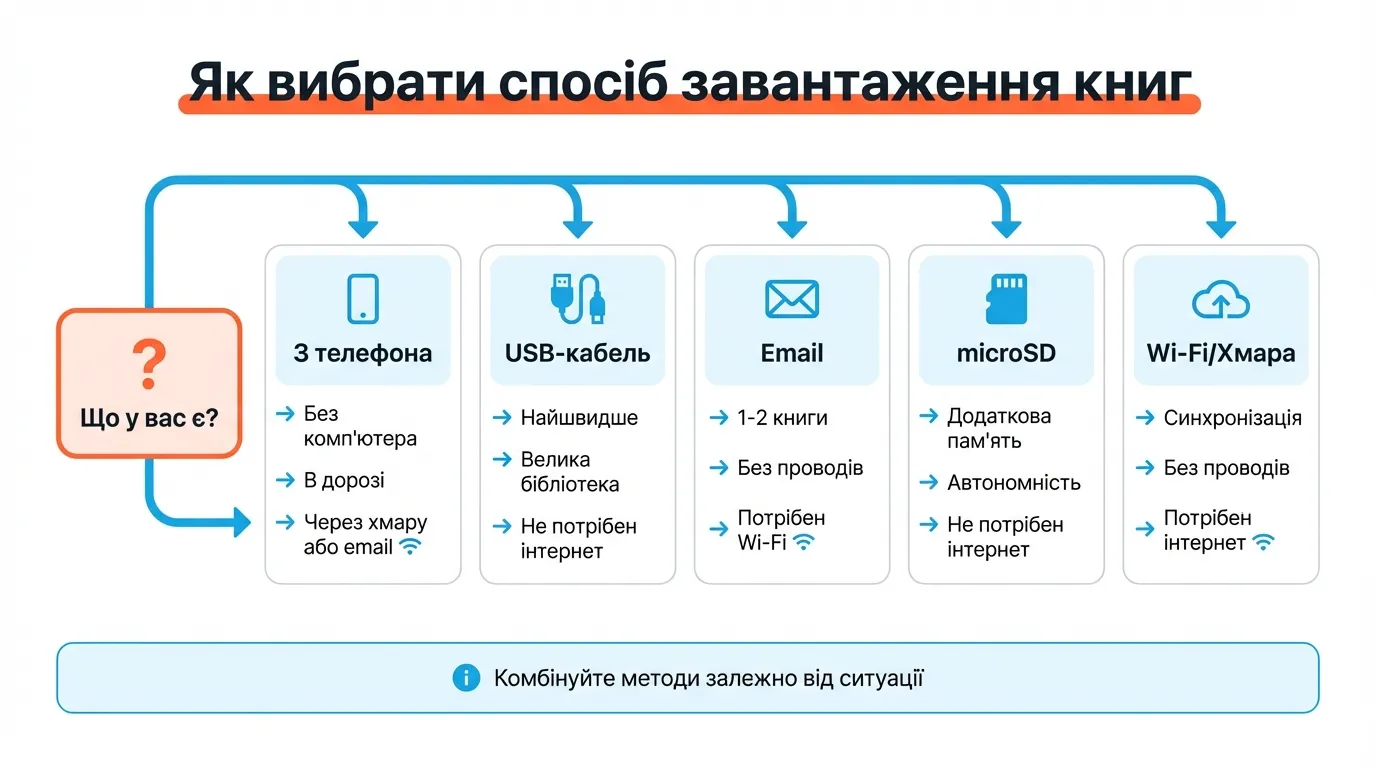
Завантажити книги в електронну книгу можна 5 основними способами: через USB-кабель (найшвидше для великої бібліотеки), через Wi-Fi за допомогою хмарного сервісу (зручно без дротів), з карти пам’яті microSD (якщо слот є), надсиланням через email (коли потрібно перекинути 1-2 файли) та з телефона (в дорозі, без комп’ютера). Нижче – кожен метод окремим блоком, щоб ви могли одразу перейти до потрібного сценарію.
Потрібно швидко закачати книги в електронну книгу пачкою і без залежності від інтернету – USB і microSD залишаються найнадійнішими способами. Особливо під час першого налаштування рідера або перенесення великої бібліотеки.
Як перекинути книги з комп’ютера на електронну книгу через USB-кабель
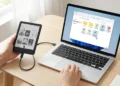
Найуніверсальніший варіант – підключити рідер до ПК як знімний диск (або MTP-пристрій) і просто скопіювати файли книг у правильну папку. На практиці це займає 2-5 хвилин, коли формати підходять.
- Підключіть електронну книгу до комп’ютера USB-кабелем (бажано тим, що йшов у комплекті).
- Дочекайтеся розпізнавання: рідер з’явиться як знімний диск або пристрій.
- Відкрийте його у Провіднику Windows або Finder на macOS.
- Знайдіть папку Documents (на Kindle) або Books (на інших брендах).
- Перетягніть файли книг (EPUB/FB2/PDF – відповідно до підтримки вашого рідера) у цю папку.
- Виконайте безпечне вилучення (Safely Remove / Eject) та відключіть кабель.
“В інструкції Kindle зазначено: підключіть пристрій через USB, відкрийте папку Documents, скопіюйте сумісні файли книг і безпечно вилучіть рідер”. – Amazon Kindle USB transfer (2024).
“USB – це як флешка. Головне – не висмикувати кабель без вилучення, щоб не пошкодити файли”. – Андрій Коваленко
Часто приходять покупці, які закинули 300 книг, але половина не відкривається. Спочатку перевіряємо папку (не Downloads, а Books/Documents), потім – формат файлу і DRM-захист. Після сортування за папками та конвертації частини бібліотеки в EPUB проблема зазвичай зникає, і рідер починає нормально індексувати книги.
Що робити, якщо комп’ютер не бачить електронну книгу під час підключення
Комп’ютер не бачить електронну книгу? Майже завжди причина в кабелі, порті або режимі підключення. Перевірте базові речі за списком – це швидше, ніж копати налаштування.
- Замініть USB-кабель: багато кабелів працюють лише на заряджання, без передавання даних (часта причина).
- Підключіть в інший USB-порт (краще безпосередньо, без хабів).
- На рідері оберіть режим “передача даних” / MTP / USB storage, якщо він з’являється на екрані.
- Перезавантажте рідер і комп’ютер (іноді пристрій зависає в режимі заряджання).
- У Windows перевірте драйвери в “Диспетчері пристроїв” і оновіть/перевстановіть у разі помилок.
“Amazon радить користувачам macOS використовувати програму Send-to-Kindle з USB File Manager, якщо Kindle не розпізнається як звичайний диск”. – Amazon Kindle USB Mac/Windows (2024).
Як завантажити книги на рідер за допомогою карти пам’яті microSD
У рідера є слот microSD? Це зручний спосіб швидко розширити бібліотеку без дротів та інтернету. Записуєте файли на карту, потім вставляєте карту в рідер.
- Вставте microSD у кардрідер комп’ютера/ноутбука.
- Скопіюйте книги на карту через Провідник/Finder.
- Безпечно вилучіть карту і вставте в рідер.
- Дочекайтеся, поки пристрій пересканує бібліотеку і покаже нові книги.
Особливості підключення до Windows, macOS та Linux
Підхід однаковий: рідер визначається як накопичувач або MTP-пристрій, а ви копіюєте книги в папку бібліотеки. Відрізняються деталі.
- Windows: найчастіше видно відразу в Провіднику; іноді потрібні драйвери (для пристроїв MTP).
- macOS: зазвичай відкривається у Finder як диск.
“У вимогах Amazon зазначено, що Send-to-Kindle для Mac підтримує macOS 12 і новіші версії на Intel і Apple Silicon”. – Amazon Kindle USB Mac/Windows (2024).
- Linux: часто монтується автоматично; в іншому разі перевірте права доступу і режим підключення на рідері.
Окремо відзначу софт: Calibre підтримує підключення рідерів через USB на Windows/macOS/Linux і допомагає з передаванням та конвертацією (Calibre 8.x, грудень 2025; офіційний сайт нижче в джерелах).
Стабільний Wi-Fi і бажання обійтися без кабелів – бездротове завантаження тут зручніше, особливо коли книги скачуються з різних пристроїв (телефон/ноутбук/робочий ПК). Умови: рідер повинен підтримувати Wi-Fi і потрібний сервіс (хмара, email, браузер).
Бездротове завантаження: як закачати книги через Wi-Fi та хмарні сервіси
Ви кладете файл книги в хмарний сервіс, а рідер через Wi-Fi синхронізує і скачує його в бібліотеку. Чудовий варіант, коли потрібно завантажити книги на електронну книгу без комп’ютера, а модель дружить із хмарами.
Типовий сценарій:
- Підключіть рідер до Wi-Fi.
- Увійдіть у хмару (PocketBook Cloud/Dropbox або інший підтримуваний сервіс).
- Завантажте книгу в хмару з ПК або телефона.
- Відкрийте хмару на рідері та скачайте файл (або дочекайтеся автосинхронізації в спецпапку).
“Офіційний сайт PocketBook Cloud описує: завантажте книги через web або додаток, потім синхронізуйте рідер через Wi-Fi, і файли з’являться в бібліотеці”. – PocketBook Cloud (2023).
“У посібнику PocketBook зазначено, що книги слід класти в папку Dropbox > Applications > Dropbox PocketBook для синхронізації з рідером”. – PocketBook Dropbox guide (2023).
Як надіслати книгу на електронну книгу через email (Send to Kindle/PocketBook)
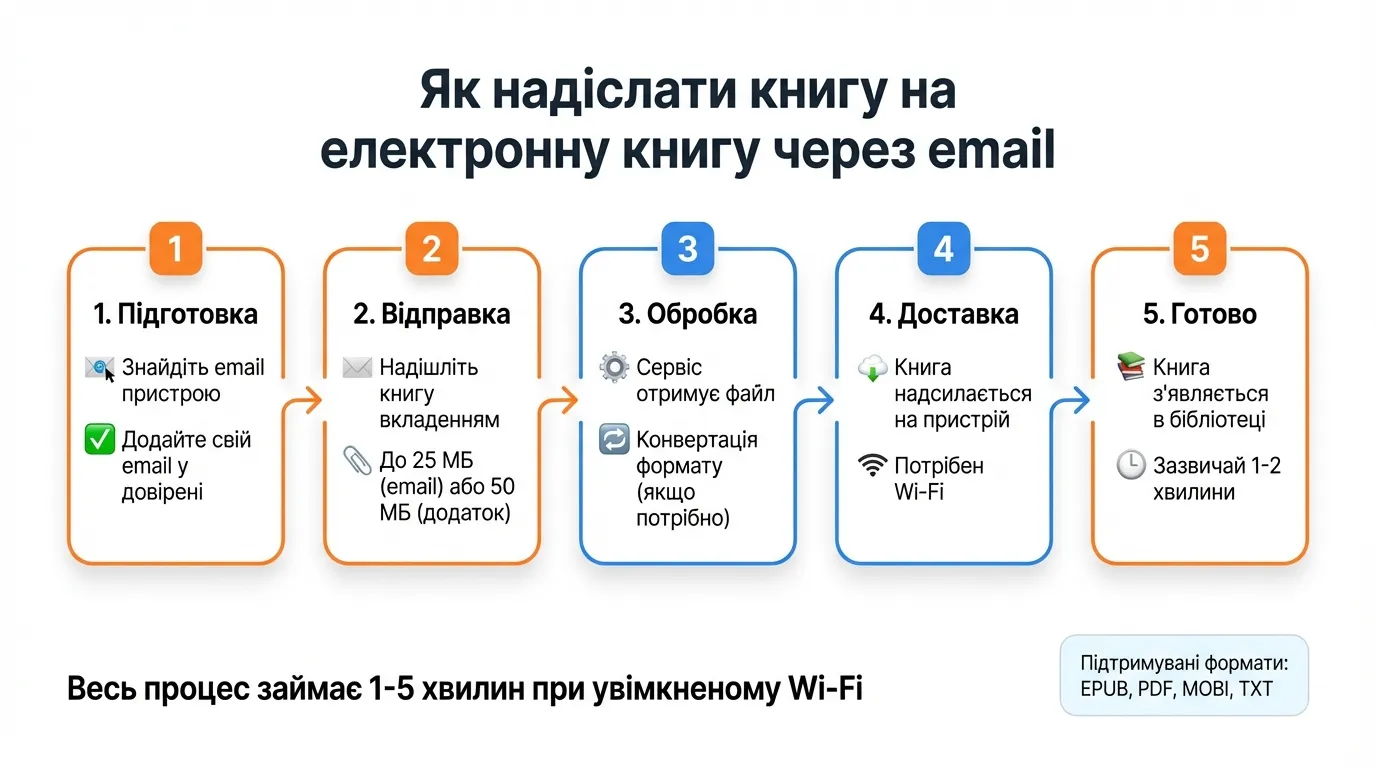
Рідер підтримує відправку через email? Один із найшвидших способів скинути 1-2 книги без кабеля. У пристрою є унікальна email-адреса, ви надсилаєте туди книгу вкладенням, а рідер забирає файл через Wi-Fi.
- Зареєструйте пристрій/акаунт виробника.
- Знайдіть email пристрою (наприклад, у налаштуваннях сервісу Send to Kindle).
- Додайте ваш email до списку довірених (Approved/Whitelist), якщо це вимагається.
- Надішліть лист із книгою у вкладенні – файл підтягнеться на рідер під час підключення до інтернету.
“Amazon описує Send-to-Kindle так: знайдіть адресу Kindle в Personal Document Settings, додайте довірений email і надішліть документ вкладенням”. – Amazon Personal Document Settings (2024).
“У документації Amazon для Send-to-Kindle через email вказано максимальний розмір вкладення 25 МБ, через додаток – до 50 МБ”. – Amazon documentation (2024).
Завантаження книг через вбудований браузер рідера та OPDS-каталоги
На рідері є браузер? Книгу можна скачати прямо із сайту – без комп’ютера і кабелю. Тут важливі безпека і формат.
- Відкрийте сайт/бібліотеку у вбудованому браузері та скачайте файл у підтримуваному форматі (EPUB/FB2/PDF тощо).
- OPDS-каталоги – це каталог книг у стандартному форматі, який рідер або додаток для читання може відкривати як вітрину (автори/жанри/новинки) і скачувати книги напряму.
- Безпека: завантажуйте тільки зі зрозумілих джерел, перевіряйте розширення файлу, не відкривайте підозрілі посилання.
Що таке OPDS-каталоги і як ними користуватися?
Уявіть, що ви можете підключити свій рідер безпосередньо до онлайн-бібліотеки, без браузера. Це і є OPDS. Ви додаєте спеціальну адресу (URL) каталогу в читалку (або додаток для читання), і вона показує вам полиці з книгами, які можна скачати в один клік.
Як це працює на прикладі PocketBook:
- Знайдіть адресу легального OPDS-каталогу: Project Gutenberg (gutenberg.org), Internet Archive або публічні бібліотеки.
- На рідері зайдіть у “Бібліотеку” → “Мережеві бібліотеки” (або схоже меню).
- Натисніть “Додати каталог” і введіть скопійовану адресу.
- Тепер ви можете заходити в цей каталог прямо з рідера і скачувати книги.
Важливо
Використовуйте тільки перевірені та легальні OPDS-каталоги. Завантаження контенту з піратських ресурсів порушує авторські права і може бути небезпечним для вашого пристрою.
Фірмові хмарні сервіси та додатки брендів
У кожного бренду свій улюблений спосіб бездротового завантаження. Питання не в тому, що краще, а в тому, що зручніше під ваш сценарій.
- Kindle: екосистема Amazon і Send to Kindle (email/додатки), синхронізація через обліковий запис.
- PocketBook: PocketBook Cloud та інтеграція з Dropbox на підтримуваних моделях.
- Onyx Boox (та інші Android-рідери): фірмова передача на зразок BOOXDrop і можливість ставити додатки хмар (Google Drive та ін.), коли доступний Android/магазин додатків.
“Довідка BOOXDrop рекомендує підключити рідер і комп’ютер до однієї мережі, відкрити вказаний URL у браузері та перетягнути файли мишею (потрібен Android 11+)”. – BOOX Help Center (2023).
З телефона книги можна завантажити на рідер через хмару, email-відправку або дротове підключення через OTG. Наймобільніший спосіб – і часто саме його шукають, коли запитують “як скачати книгу на електронну книгу з телефона”.
Робочі варіанти:
- Завантажили книгу на смартфон → завантажили в хмару → скачали на рідер через Wi-Fi.
- Завантажили книгу на смартфон → надіслали на email на адресу рідера (Send to Kindle / PocketBook email-сервіси, якщо підтримуються).
- Підключили рідер через OTG-кабель (якщо телефон підтримує OTG, а рідер коректно визначається як накопичувач).
- Через додаток бренду (якщо він реально синхронізує бібліотеку між телефоном і рідером).
Android: покрокова інструкція “Поділитися в додаток”
Швидкий спосіб без кабеля і комп’ютера.
- Завантажте книгу на телефон у форматі EPUB або PDF через браузер. Вона збережеться в папку “Завантаження” (Downloads).
- Відкрийте файловий менеджер (наприклад, “Файли” від Google).
- Знайдіть скачаний файл і затисніть його пальцем, щоб з’явилося меню.
- Натисніть “Поділитися” (Share).
- У списку додатків оберіть “Kindle” або “PocketBook”.
- Додаток обробить книгу. Відкрийте рідер, підключіться до Wi-Fi – книга з’явиться в бібліотеці через 1-2 хвилини.
iOS (iPhone/iPad): відправка за 3 кліки
На iOS логіка та ж сама – використовуємо системну функцію “Поділитися”.
- Завантажте книгу в Safari. Після завантаження натисніть на іконку “↓” в адресному рядку та оберіть “Завантаження”.
- Натисніть на файл книги. Відкриється попередній перегляд.
- У лівому нижньому кутку натисніть на іконку “Поділитися”.
- Прогортайте вправо та оберіть додаток “Kindle” або “PocketBook”.
- Книга відправиться в хмару. Увімкніть Wi-Fi на рідері, і вона завантажиться.
Ключові відмінності в сервісах завантаження між Kindle, PocketBook і Onyx Boox зводяться до екосистеми: Amazon робить ставку на Send to Kindle і синхронізацію через акаунт, PocketBook пропонує власну хмару та інтеграцію з Dropbox, а Onyx Boox (на Android) дає максимальну гнучкість через BOOXDrop і сторонні додатки. Повний гайд із налаштування електронних книг популярних брендів допоможе розібратися в нюансах кожної платформи.
Основний спосіб: Send to Kindle через email або через додаток Send to Kindle для комп’ютера.
- Знайдіть email вашого Kindle в налаштуваннях акаунта Amazon (розділ Personal Document Settings).
- Додайте свій email до списку довірених відправників.
- Надішліть книгу (EPUB, PDF) вкладенням на адресу вашого Kindle.
- Увімкніть Wi-Fi на рідері – книга з’явиться через 1-2 хвилини.
Альтернатива: Підключіть Kindle через USB, скопіюйте файли в папку Documents.
Основний спосіб: PocketBook Cloud або Dropbox.
- Зареєструйтеся в PocketBook Cloud на сайті cloud.pocketbook.digital.
- Завантажте книги через web-інтерфейс або мобільний додаток.
- На рідері увійдіть в акаунт PocketBook Cloud і увімкніть синхронізацію.
- Книги автоматично з’являться в бібліотеці під час підключення до Wi-Fi.
Для Dropbox: Покладіть книги в папку Dropbox > Applications > Dropbox PocketBook, увімкніть синхронізацію на рідері.
Основний спосіб: BOOXDrop (бездротова передача в локальній мережі).
- Підключіть рідер і комп’ютер до однієї мережі Wi-Fi.
- На рідері відкрийте додаток BOOXDrop і запишіть показаний URL (наприклад,
192.168.1.100:8080). - Відкрийте цю адресу в браузері на комп’ютері.
- Перетягніть файли книг у вікно браузера – вони завантажаться на рідер.
Альтернатива: Встановіть додатки Google Drive, Dropbox з Google Play (якщо рідер на Android) і синхронізуйте книги через хмару.
Завантаження книг в електронну книгу не спрацювало? Починайте з трьох перевірок: 1) підключення (кабель/інтернет), 2) папка, 3) формат і DRM-захист. Це найшвидше.
Файл є, але не відображається в бібліотеці рідера
Найчастіше файл не видно, тому що він лежить не в тій папці або рідер не пересканував бібліотеку. Бувають і більш неприємні причини: непідтримуваний формат або DRM.
- Перевірте, чи в ту папку скопіювали файл (Books/Documents).
- Запустіть пересканування/оновлення бібліотеки (якщо є в меню).
- Переконайтеся, що формат підтримується вашим рідером і файл без DRM.
- Перейменуйте файл латиницею, без спецсимволів – деякі рідери та бібліотеки чутливі до назв.
Формат книги не підтримується: конвертація та альтернативи
Формат не підтримується – книга не відкриється або не з’явиться в бібліотеці. Рішення: конвертація в зрозумілий формат (найчастіше EPUB) або пошук іншої версії файлу.
Спочатку перевірте формати: популярні – EPUB, FB2, PDF.
Офіційно підтримувані формати:
“У специфікаціях Kindle перераховані формати AZW, AZW3, EPUB (з 2022 року нативно), PDF, TXT. Формат MOBI застарів із серпня 2022”. – Amazon Kindle specs (2024).
“Офіційні характеристики PocketBook включають підтримку EPUB, FB2, MOBI, PDF та офісних форматів DOC, DOCX, RTF”. – PocketBook specs (2024).
“У специфікаціях Onyx Boox вказані формати EPUB, MOBI, PDF, TXT, HTML, а також комікс-архіви CBZ і CBR”. – Onyx Boox specs (2024).
Потрібен конвертер? Calibre дозволяє імпортувати EPUB/FB2/PDF/MOBI та конвертувати, наприклад, в EPUB/AZW3.
“Експертні посібники радять конвертувати несумісні формати в підтримувані за допомогою програми Calibre”. – Expert resources on Calibre (2023).
Для PDF є нюанс: на E-Ink часто гірше читається скан або сторінка A4. У Calibre можна налаштовувати параметри виводу/сторінки під пристрій, щоб підвищити читабельність (Calibre manual 8.16.2 – див. джерела).
Помилки під час бездротової передачі та відправки через email
Книга не приходить через Wi-Fi/хмару/email? Проблема зазвичай в авторизації, мережі або правилах сервісу.
- Перевірте, чи підключений рідер до Wi-Fi і чи є інтернет.
- Для email-методу перевірте адресу пристрою і довіреного відправника (Approved/Whitelist).
- Враховуйте ліміт вкладень:
“У документації Amazon для Send-to-Kindle через email вказано максимальний розмір вкладення 25 МБ, через додаток – до 50 МБ”. – Amazon documentation (2024).
- Використовуєте Dropbox/Cloud – вручну запустіть синхронізацію в налаштуваннях акаунта сервісу на рідері.
“Не буває універсального способу завантаження: важливо комбінувати USB, Wi-Fi та email під свої звички та обсяг бібліотеки”. – Андрій Коваленко
Вибір способу залежить від умов: чи є комп’ютер, чи потрібен інтернет, скільки книг ви переносите і як часто. USB зазвичай швидше для великих бібліотек, Wi-Fi/хмара – зручніше для регулярної синхронізації, email – для поодиноких файлів, microSD – коли важлива автономність, телефон – коли ви в дорозі.
| Спосіб | Чи потрібен комп’ютер | Чи потрібен інтернет | Швидкість завантаження | Зручність |
|---|---|---|---|---|
| USB-кабель | Так | Ні | Дуже висока | Висока, але потрібен кабель |
| Wi-Fi/хмара | Необов’язково | Так | Висока | Максимальна |
| Email (Send to Kindle/PocketBook) | Необов’язково | Так | Середня | Зручно для поодиноких книг |
| microSD | Так (для запису) | Ні | Висока | Зручно для великих бібліотек |
| З телефона | Ні | Необов’язково | Середня | Зручно в поїздках |
Чи можна завантажувати книги безпосередньо з телефона
Так, найчастіше через хмару або email-відправку на рідер. Дротовий OTG теж можливий, але залежить від конкретної моделі та кабеля.
Чи впливає спосіб завантаження на роботу електронної книги та збереження батареї
На читання – ні, файл буде однаковий. На батарею впливає сам процес: Wi-Fi та синхронізація зазвичай витрачають заряд сильніше, ніж разове завантаження через USB.
Як видалити книги з пристрою, не втративши покупки в магазині
Книга куплена в екосистемі та синхронізується через акаунт/хмару – видалення з пристрою зазвичай не видаляє її з акаунта. Перевірте розділ “Управління контентом” вашого сервісу.
Які є обмеження за розміром файлів та кількістю книг на рідері
Обмеження частіше впирається в пам’ять пристрою/карти. Для email-відправки на Kindle:
“У документації Amazon для Send-to-Kindle через email вказано максимальний розмір вкладення 25 МБ, через додаток – до 50 МБ”. – Amazon documentation (2024).
Чи можна ділитися купленими книгами з іншими пристроями/людьми
DRM-захист часто забороняє вільне копіювання куплених файлів. Ділитися файлом зазвичай не можна, а ось читати на своїх пристроях у рамках одного акаунта – залежить від правил магазину та бренду.
- Calibre (офіційний сайт)
- Calibre – посібник із конвертації
Дисклеймер
Інформація в статті актуальна і ґрунтується на офіційних посібниках виробників і перевірених джерелах. Функції та інтерфейси пристроїв можуть відрізнятися залежно від моделі та версії прошивки. Перед виконанням дій рекомендується ознайомитися з інструкцією до вашого конкретного пристрою.
Якщо ви хочете, я допоможу швидко обрати метод під ваш сценарій: чи є комп’ютер, чи є Wi-Fi, скільки книг переносите і який бренд рідера. З цим чек-листом ви вже не переплатите за зайві функції. А актуальні рідери та аксесуари (кабелі USB-C, карти пам’яті, адаптери) можна підібрати в Expert під вашу модель і звички читання.